Chrome DevTools MCP ou Playwright MCP pour déboguer
Choisir DevTools MCP ou Playwright MCP pour sa page : état de l’interface, requêtes, traces de performance Chrome et sessions isolées ou existantes.
BotBrowser Team
Vous voulez la documentation structurée pour Démarrage ?
Cet article fait partie de la bibliothèque éditoriale. Pour les étapes de configuration, la référence et les mises à jour continues, passez directement à la section docs.
Le choix entre Chrome DevTools MCP et Playwright MCP dépend des preuves nécessaires pour déboguer une page que l’on contrôle. Playwright MCP constitue un point de départ lorsque la question est de savoir si une interaction a atteint l’état de page attendu ; Chrome DevTools MCP convient lorsque la question exige un enregistrement de performance Chrome et ses analyses. Les deux serveurs peuvent interagir avec les pages et inspecter l’activité réseau : aucun de ces noms ne délimite donc des capacités exclusives. BotBrowser peut fournir l’exécutable Chromium et le profil utilisés par un lanceur compatible avec Playwright, mais il ne peut pas enregistrer les outils à la place du serveur MCP, ne transforme pas un clic en écriture vérifiée dans l’application et ne fournit les analyses d’aucun des deux serveurs.
TL;DR
- Un clic réussi sur Enregistrer établit moins de faits qu’une nouvelle observation de la page. Une confirmation visible en établit moins qu’une écriture durable dans le backend.
- Playwright MCP expose des instantanés d’accessibilité, des outils d’interaction, des messages de console et les détails des requêtes réseau. Sa capacité DevTools optionnelle documentée comprend aussi des outils de traçage.
- Chrome DevTools MCP expose des instantanés d’accessibilité et des interactions, ainsi que l’enregistrement de traces de performance Chrome et l’analyse de diagnostics. Ces preuves conviennent à l’étude des temps de rendu ou de chargement.
- Une session isolée vierge et un navigateur déjà authentifié répondent à des questions de reproduction différentes. Les deux projets documentent des moyens d’utiliser l’état d’un navigateur existant.
- La liste des outils actifs et les arguments du serveur installé doivent correspondre à la documentation figée. Les exemples ci-dessous sont des plans de débogage fictifs, pas des exécutions enregistrées ni des comparaisons de vitesse.
Sommaire
- Choisir la question avant le serveur
- Des capacités communes, des preuves différentes
- Enregistrer des réglages exige des preuves d’état
- Une navigation lente exige une chronologie délimitée
- Le choix de la session change la reproduction
- Conserver un même relevé de preuves entre les outils
- La place de BotBrowser
- Conclusion pratique
Choisir la question avant le serveur
Supposons qu’une page de réglages que l’on contrôle comporte un champ de nom d’affichage, un bouton Enregistrer et un message de confirmation. Une seconde page semble parfois lente après une navigation. Il s’agit de comportements illustratifs d’une application, pas d’observations provenant d’un service réel. La première distinction utile consiste à déterminer si le fait manquant concerne une action, l’état de la page après celle-ci, une requête ou la chronologie du navigateur. Ces faits exigent des observations différentes, même lorsqu’un serveur peut en produire plusieurs.
La référence des outils de Chrome DevTools MCP comprend des interactions avec les pages, l’inspection du réseau et des outils de performance. Le README de Playwright MCP décrit des instantanés d’accessibilité structurés et propose ses propres outils d’interaction, de réseau et de traçage optionnel. La disponibilité des outils ne suffit donc pas à établir la comparaison. La question décisive est de savoir quel résultat permettra de départager les explications possibles du défaut.
| Question de débogage | Preuves à demander | Choix initial | Ce qui reste inconnu |
|---|---|---|---|
| Enregistrer a-t-il atteint le contrôle prévu ? | Instantané d’accessibilité actuel, cible et résultat de l’action | Boucle d’interaction Playwright MCP | Si l’application a accepté le changement |
| La page affiche-t-elle maintenant le nouveau nom ? | Nouvel instantané après l’action et condition de fin définie par l’application | Outils d’instantané de l’un ou l’autre serveur | Si la valeur reste présente lors d’une autre lecture |
| Qu’a renvoyé la requête d’enregistrement ? | Détails de la requête correspondante, corps de réponse et champs d’erreur de l’application | Outils réseau de l’un ou l’autre serveur | Si la réponse représente une écriture validée |
| Pourquoi la page s’est-elle affichée tard ? | Enregistrement de performance Chrome couvrant la navigation et détails de diagnostic pertinents | Outils de performance Chrome DevTools MCP | L’explication complète côté backend |
| Le problème exige-t-il la connexion existante ? | Même session autorisée, puis reproduction contrôlée distincte | Méthode documentée de connexion à un navigateur existant de l’un ou l’autre serveur | Si une session isolée se comporte de la même façon |
Ce tableau donne un critère de choix, pas un classement des fournisseurs. Une observation de l’interface suffit pour une question sur son état, tandis qu’une hypothèse de rendu exige des preuves temporelles. L’explication du protocole MCP et de l’état du navigateur distingue la représentation renvoyée par l’outil de l’état du navigateur et du contexte du modèle. Un serveur peut contrôler la bonne page tout en renvoyant trop peu d’informations pour établir l’affirmation envisagée.
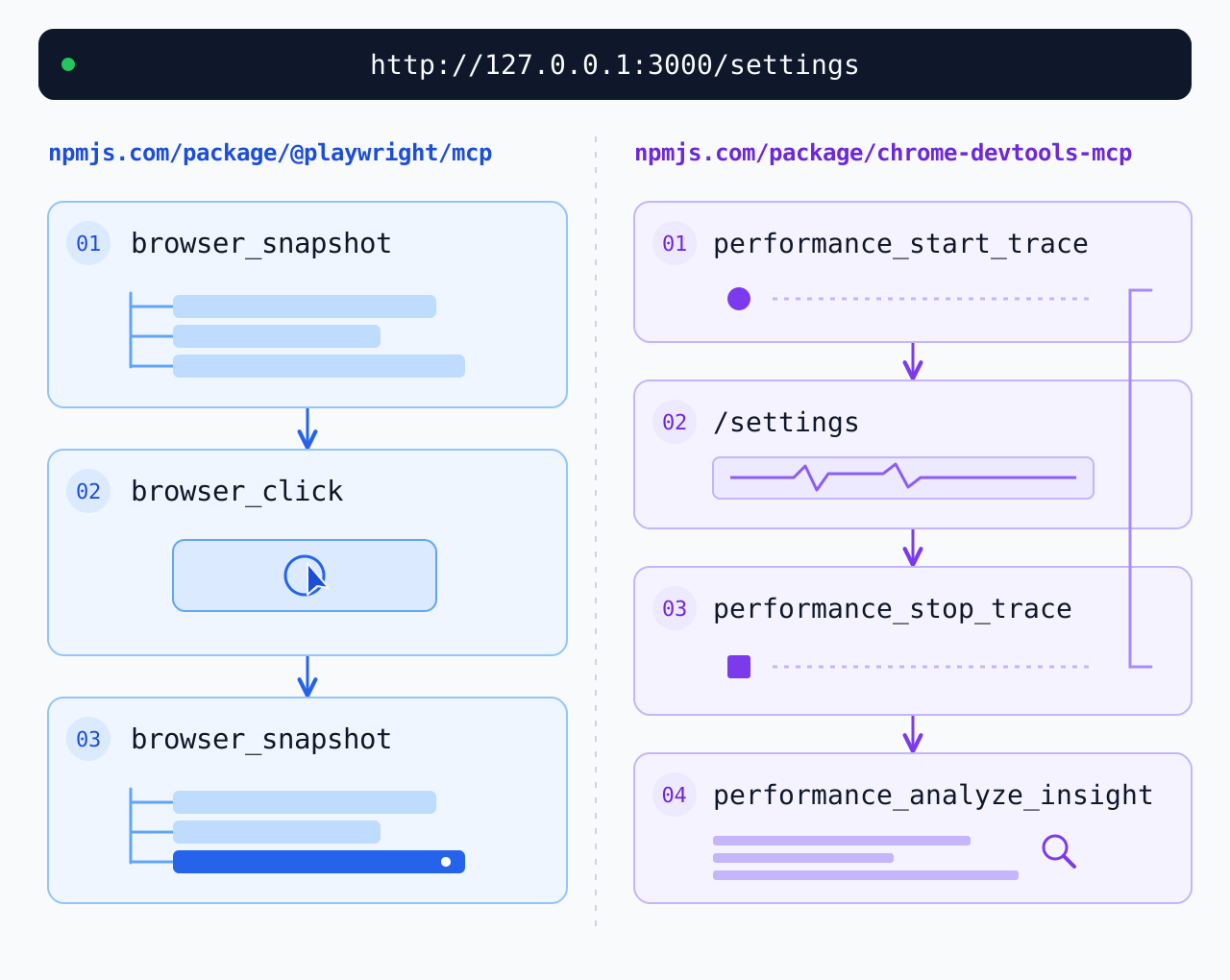
La figure représente les questions et les limites des preuves. Elle ne contient ni durées mesurées, ni nombres d’exécutions, ni résultats applicatifs observés. Passer du parcours d’enregistrement à celui de la chronologie signifie changer de question ou recueillir un autre artefact ; cela ne signifie pas qu’un outil d’interaction a établi la cause d’un retard.
Des capacités communes, des preuves différentes
À la révision Chrome figée, take_snapshot renvoie une représentation textuelle fondée sur l’arbre d’accessibilité et attribue des identifiants aux éléments. La référence précise explicitement d’utiliser l’instantané le plus récent. click reçoit un pageId et un uid d’élément ; son argument optionnel includeSnapshot vaut false par défaut. L’appelant doit donc éviter de supposer que toute réponse de clic réussi inclut une nouvelle description de la page résultante.
À la révision Playwright figée, browser_snapshot capture la représentation d’accessibilité de la page actuelle. browser_click accepte un target obtenu dans cet instantané ou un sélecteur unique. Ce schéma d’arguments diffère du couple pageId et uid de Chrome. Le catalogue publié des outils Playwright répertorie aussi browser_network_requests et browser_network_request : examiner une requête et sa réponse n’impose donc pas automatiquement de changer de serveur.
| Famille de preuves | Noms Chrome DevTools MCP | Noms Playwright MCP | Limite d’interprétation |
|---|---|---|---|
| État accessible de la page | take_snapshot | browser_snapshot | Représente la sémantique exposée de la page, pas tous les pixels ni l’état du serveur |
| Interaction utilisateur | click, fill, fill_form | browser_click, browser_fill_form | Une action exécutée exige une vérification distincte de son résultat |
| Inspection des requêtes | list_network_requests, get_network_request | browser_network_requests, browser_network_request | L’identité de la requête et la sémantique de la réponse restent importantes |
| Enregistrement de traces | performance_start_trace, performance_stop_trace | browser_start_tracing, browser_stop_tracing avec la capacité DevTools optionnelle | Des noms similaires ne démontrent pas un contenu de trace identique |
| Diagnostic de performance Chrome | performance_analyze_insight | Ne pas déduire un outil équivalent des noms de traçage | Utiliser le catalogue et l’artefact réel pour l’analyse requise |
La ligne consacrée au traçage fournit un contre-exemple particulièrement utile à un raccourci courant. Le README de Playwright place ses outils de traçage dans DevTools, à activer avec --caps=devtools. Présenter Playwright MCP comme un serveur limité aux interactions omettrait une capacité documentée. À l’inverse, l’existence d’une commande de traçage ne démontre pas que son résultat contient les ensembles Performance Insight de Chrome ou accepte leurs identifiants. Il faut comparer l’artefact réel et l’interface d’analyse plutôt que considérer tous les usages du mot trace comme équivalents.
La configuration peut également réduire le catalogue. La référence de configuration Chrome permet de désactiver des catégories comme la performance, le réseau et le débogage. La documentation figée définit une référence de consultation reproductible ; elle ne prouve pas ce qu’une instance en cours d’exécution propose actuellement. Il convient de relever la version du paquet et d’inspecter les schémas des outils découverts avant de copier un appel depuis un autre environnement.
Enregistrer des réglages exige des preuves d’état
Pour la page de réglages fictive, la réussite se définit par deux conditions distinctes : l’interface confirme le nom d’affichage soumis et une lecture indépendante de l’application renvoie ce nom. La première relève de l’observation dans le navigateur. La seconde dépend du contrat de persistance de l’application contrôlée. Une réponse qui accuse simplement réception d’un travail mis en file ne satisfait pas la seconde condition tant qu’une lecture ultérieure de l’application ne le confirme pas.
Avec les outils d’interaction Playwright MCP, la séquence part d’un nouvel instantané, identifie le champ et le bouton Enregistrer, effectue une seule fois la modification autorisée, puis recueille une nouvelle observation après la condition de fin de l’application. La valeur modifiée et la confirmation se lisent ensemble. Une notification de réussite à côté d’un nom d’affichage inchangé diffère substantiellement d’un accord entre les deux, même si les deux pages peuvent contenir le mot enregistré.
La séquence Chrome équivalente utilise l’identifiant de page actuel, de nouveaux uid et fill ou fill_form, puis click. Comme la définition de click dans Chrome n’inclut pas d’instantané par défaut, il faut en demander un explicitement ou appeler ensuite take_snapshot. Un identifiant copié d’un document antérieur ne remplace pas de manière fiable l’observation du formulaire actuel après une navigation ou un nouveau rendu.
Le modèle suivant peut être copié pour le cas de test contrôlé. Il s’agit d’un plan d’investigation avec des champs de preuves à remplir, pas de résultats d’outils inventés :
Question: Does one Save update the display name?
Target: owned settings page and designated test account
Initial state: record current field value and current page identity
Action: enter one replacement value and activate Save once
UI evidence: capture the new field value and completion message
Request evidence: identify the matching save request and response
Persistence evidence: read the saved value through the owned app's contract
Unresolved: record any boundary that the collected evidence cannot cross
Si l’interface contredit la réponse, les deux observations doivent être conservées. Un instantané du navigateur peut montrer une valeur optimiste alors que la requête est rejetée. Une réponse réussie peut arriver sans que la page se mette à jour. Ce sont des défauts différents, et choisir le serveur avant de nommer l’écart peut masquer cette distinction. L’outil Playwright de détails des requêtes peut fournir les en-têtes et le corps de la requête sélectionnée, plutôt que de laisser l’investigation au stade d’une liste d’URL.
Un échec ambigu d’outil exige aussi de la prudence. Si le clic a été exécuté mais que la réponse a été interrompue, répéter immédiatement Enregistrer ajoute une action avant de connaître le premier résultat. Il faut d’abord observer la page et la requête correspondante. Le caractère inoffensif d’une répétition dépend de la sémantique de l’application, pas de la marque du serveur. Pour cette modification fictive de nom, une valeur répétée pourrait être tolérée ; cela ne justifie pas de transférer la même hypothèse de nouvelle tentative à un autre formulaire.
Une navigation lente exige une chronologie délimitée
Une interaction avec les réglages peut être correcte alors que la page suivante tarde à s’afficher. Un instantané d’accessibilité pris après le chargement ne permet pas d’établir quelle activité antérieure du navigateur a consommé ce temps. Il décrit l’état résultant à un point d’observation. Pour une question de rendu Chrome, l’artefact utile est un enregistrement qui couvre réellement l’intervalle lent, accompagné des conditions dans lesquelles cet intervalle s’est produit.
Les outils de performance Chrome proposent une procédure précise. Avec reload ou autoStop, la page cible doit être placée à la bonne URL avant le démarrage. On lance l’enregistrement, reproduit la navigation ou le rechargement concerné, arrête l’enregistrement au moment approprié, puis conserve l’artefact de trace. performance_analyze_insight exige un insightSetId renvoyé dans les ensembles de diagnostics disponibles et un nom de diagnostic pertinent. Ces entrées sont propres à l’exécution ; ce ne sont pas des étiquettes à inventer à partir d’un exemple.
Pour la page lente fictive, il faut distinguer trois explications possibles : une réponse tardive du document, un travail frontend coûteux après la réponse et une ressource qui retarde le contenu visible. L’enregistrement doit aider à déterminer quelle piste mérite une investigation supplémentaire. Un diagnostic comme DocumentLatency ou LCPBreakdown, tous deux cités en exemple dans la référence, constitue un point de départ côté navigateur. Sa présence ne permet pas d’affirmer que l’application présente un goulot d’étranglement particulier dans sa base de données ou son backend.
Les conditions de cache modifient cette investigation. Le performance_start_trace de Chrome documente ignoreCache pour contourner le cache HTTP lors d’un rechargement et précise que cette option ne s’applique que lorsque reload vaut true. Ce choix doit être consigné explicitement. Un rechargement à froid et une navigation déjà effectuée ne représentent pas le même parcours utilisateur. La référence de l’outil indique aussi que des simulations réseau actives désactivent le cache HTTP de la page : cette condition doit donc accompagner l’interprétation d’une reproduction avec des requêtes simulées.
| Observation fictive | Question suivante étayée | Conclusion non étayée |
|---|---|---|
| La page finit par contenir le titre attendu | La navigation a-t-elle atteint l’état de page prévu ? | Le parcours de rendu était rapide |
| Une trace couvre la mise à jour visible tardive | Quelles activités enregistrées du navigateur coïncident avec le retard ? | La navigation de tous les utilisateurs a la même cause |
| La réponse d’une requête arrive tard dans cet enregistrement | Quels journaux du serveur contrôlé correspondent à cette requête ? | La base de données est nécessairement responsable |
| Une répétition à chaud est plus rapide qu’un rechargement à froid | Quelles conditions de cache et de session ont changé ? | Un serveur MCP est intrinsèquement plus rapide |
Le traçage optionnel de Playwright reste un contre-exemple valable à l’idée que toute investigation chronologique exige de changer de serveur. Si un artefact Playwright déjà disponible fournit les preuves nécessaires à une question plus précise, il peut être conservé. Les outils de performance Chrome conviennent lorsque l’étape suivante exige leur enregistrement de performance et leur interface de diagnostic documentés. Le catalogue DevTools de Playwright MCP étaye la disponibilité du traçage ; il ne démontre pas, à lui seul, l’équivalence des résultats.
Le choix de la session change la reproduction
Le défaut fictif d’enregistrement peut n’apparaître qu’après une modification antérieure des préférences. Démarrer dans un navigateur isolé pourrait supprimer ce prérequis et faire disparaître le symptôme. Une session existante conserve un contexte utile, mais aussi des facteurs de confusion possibles : authentification, navigations antérieures et état local de l’application. Le bon choix dépend de la question : porte-t-elle sur la session affectée ou sur un état initial contrôlé ?
La documentation des profils Playwright décrit un profil persistant par défaut, des sessions isolées avec --isolated et l’accès aux onglets existants par son extension Chrome. Elle documente aussi la configuration d’un point de terminaison CDP. Les sessions isolées perdent leur état de stockage à la fermeture ; un fichier initial d’état de stockage peut fournir les cookies et le stockage local pour une configuration authentifiée. Cet état importé constitue une entrée précise, pas la preuve que l’intégralité de l’environnement du navigateur d’origine a été reproduite.
La configuration des sessions Chrome attribue à --isolated un répertoire temporaire de données utilisateur, nettoyé après la fermeture du navigateur. Elle propose également --userDataDir pour choisir un répertoire, --browserUrl ou --wsEndpoint pour un navigateur en cours d’exécution avec débogage activé, et --autoConnect sous les prérequis documentés de Chrome et du débogage distant. Le mode par défaut de Chrome n’est pas isolé non plus. Le nom DevTools MCP n’implique donc pas, à lui seul, une connexion à l’onglet actuel du développeur.
Pour un défaut dépendant d’un état existant, il faut d’abord relever les conditions visibles de la session autorisée affectée. On crée ensuite une reproduction distincte en établissant délibérément l’état requis. Si le second cas ne reproduit pas le défaut, la différence doit être consignée plutôt que de fusionner les résultats en une seule conclusion. L’avertissement sur les profils persistants du README Playwright importe aussi pour les clients parallèles : un profil persistant ne peut être utilisé que par une instance de navigateur à la fois. Il faut employer des sessions isolées séparées ou des répertoires distincts plutôt qu’interpréter un conflit de profil comme une défaillance de l’application.
Conserver un même relevé de preuves entre les outils
Passer de l’inspection de l’interface à l’analyse de performance n’est utile que si la seconde observation concerne la page et la reproduction pertinentes. Il faut conserver l’URL cible, l’onglet sélectionné, le compte de test, la valeur saisie et le mode de session avant de changer d’outil. Sinon, un enregistrement de performance sans anomalie peut décrire exactement un autre état de page et répondre malgré tout à la mauvaise question.
Un petit relevé de preuves est préférable à la copie de tout un historique de navigation dans l’investigation. L’explication des limites des messages MCP précise pourquoi le résultat renvoyé par un serveur et le contexte conservé par un hôte sont des objets distincts. Un chemin de fichier dans la réponse d’un outil ne prouve pas que l’hôte a ouvert l’artefact, et un résumé court peut omettre le détail nécessaire à l’étape de diagnostic suivante. La configuration Chrome épinglée définit performanceCrux sur true par défaut et envoie les URL des traces de performance à l’API CrUX pour obtenir des données de performance de terrain. Pour une page vous appartenant qui nécessite une connexion, utilisez --performance-crux=false sauf si cette consultation est nécessaire, ainsi que --redact-network-headers=true : le masquage des en-têtes est désactivé par défaut et ne couvre que certains en-têtes réseau sensibles avant leur retour au client. Il ne nettoie pas globalement les URL ni les corps. Ne conservez que la route, les conditions de session et l’observation nécessaires à la question, en omettant les contenus et les données de compte sans rapport avec elle.
Reproduction identity: owned route, test account, application revision
Session conditions: isolated or existing, supplied state, selected tab
Action boundary: one Save or one specified navigation
Observation boundary: snapshot point, request identity, trace interval
Artifact location: retained snapshot, response details or trace file
Supported claim: the narrow fact established by those artifacts
Open question: the next fact requiring application or server evidence
Les conditions du navigateur doivent rester associées à ce relevé lors de la comparaison des itérations. Un changement de mode de cache, un fichier de stockage restauré ou une route différente peuvent expliquer une amélioration apparente sans aucune correction de l’application. Ce relevé n’est pas un protocole de mesure comparative et aucune durée n’est fournie ici. Il conserve les entrées nécessaires pour décider si deux observations sont comparables avant d’en tirer une conclusion.
La place de BotBrowser
Le guide d’intégration Playwright de BotBrowser montre comment lancer un exécutable choisi avec l’argument de profil et décrit l’initialisation propre au framework. Il s’agit de la couche de lancement du navigateur. Un serveur MCP ajoute au-dessus une autre couche de configuration et d’outils. Un lancement direct Playwright fonctionnel ne démontre pas qu’un serveur transmet le même exécutable, les mêmes arguments ou le même comportement d’initialisation.
L’article sur la configuration Playwright MCP traite de cette transmission de l’exécutable et du profil. Il convient lorsque la session de débogage doit exécuter une version compilée précise de Chromium. Il faut relever la configuration de lancement réelle et vérifier le navigateur attendu séparément du résultat de l’enregistrement dans l’application. Le schéma de configuration Playwright MCP figé comprend des options de lancement du navigateur, tandis que la configuration Chrome expose séparément une option d’exécutable personnalisé. Des options similaires ne démontrent pas la compatibilité de chaque version personnalisée, session connectée ou outil de performance.
Le rôle de BotBrowser dans cette comparaison s’arrête au comportement contrôlé du navigateur et à l’intégration prise en charge. Le serveur reste responsable du catalogue d’outils exposé ; l’application reste responsable du sens du mot enregistré ; l’enregistrement de performance doit toujours contenir l’intervalle lent. Remplacer l’exécutable ne peut pas produire les détails de requête manquants ni transformer une confirmation d’interface en vérification de persistance. La documentation d’intégration explique comment démarrer le navigateur, tandis que le modèle de relevé détermine ce qui doit être observé après son démarrage.
Questions fréquentes
Chrome DevTools MCP inspecte-t-il seulement les pages tandis que Playwright MCP clique ?
Non. La référence figée des outils Chrome comprend des outils de clic, de remplissage et de navigation. La distinction sert à choisir les preuves de diagnostic, pas à attribuer l’exclusivité des interactions à un projet. Une liste actuelle d’outils peut être plus restreinte si la configuration du serveur désactive des catégories.
Un instantané d’accessibilité suffit-il pour vérifier un défaut visuel ?
Pas nécessairement. Un instantané expose la structure et l’état accessibles, tandis qu’un défaut d’espacement, de rognage ou de couleur peut exiger une capture à la taille de fenêtre concernée. La documentation des captures Playwright dans le catalogue d’outils distingue les instantanés utilisés pour les actions de l’observation par capture d’écran. Il faut choisir la représentation qui contient la propriété en question et conserver la taille de fenêtre avec la comparaison visuelle.
L’un des serveurs garantit-il qu’un enregistrement réussi soit durable ?
Aucun résultat d’outil côté navigateur n’offre cette garantie à lui seul. Un instantané peut établir la valeur affichée et l’inspection des requêtes Chrome peut exposer la réponse. La persistance durable exige une lecture après écriture documentée par l’application contrôlée ou une vérification côté serveur. Un rechargement n’apporte une preuve utile que lorsque le parcours de rechargement de cette application lit effectivement la valeur enregistrée faisant autorité.
Une session Playwright existante peut-elle suffire au débogage ?
Oui, lorsque ses observations disponibles répondent à la question. Le README de Playwright MCP documente des méthodes de connexion à des navigateurs existants et le traçage optionnel. Une session autorisée adaptée peut être réutilisée lorsque la conservation de son état fait partie de la reproduction ; un cas isolé distinct convient lorsque la question exige un départ contrôlé.
Sources
- Référence des outils Chrome DevTools MCP, révision 371975e2423abefa8335f0a6d18c47c8cdda037f.
- Configuration Chrome DevTools MCP, même révision.
- README de Microsoft Playwright MCP, révision 16347fa7f878b33442b4b9d5ed34b76a99a5266c.
- Intégration Playwright de BotBrowser.
Conclusion pratique
Playwright MCP convient à une investigation d’interactions guidée par les instantanés lorsque ses outils actifs fournissent les preuves nécessaires sur l’état et les requêtes. Chrome DevTools MCP convient lorsque la question exige son enregistrement de performance Chrome et son interface de diagnostic. Les deux peuvent participer au même diagnostic, à condition de conserver explicitement la session, la page et la reproduction. Le point de départ est une route contrôlée, un choix délibéré entre session isolée ou existante, puis la vérification du catalogue actif pour trouver l’observation capable de résoudre la prochaine inconnue.
Cet article fait partie du guide : Débuter avec l'automatisation du navigateur : carte initiale
Articles Connexes
Navigateur headless pour agents IA : lancement et limites des outils
DéploiementAutomatisation MCP : ce que transporte le protocole
DémarrageTrace Viewer Playwright pour déboguer des tests autorisés
DéploiementPlaywright MCP : lancer un build Chromium personnalisé
DémarragePlaywright : attendre la réponse après un clic
DémarrageScraping avec Playwright : navigateur et profil
Exécutez la même vérification dans BotBrowser
Chargez un profil, gardez dans le navigateur les signaux que vous venez de lire, puis confirmez le résultat sur votre propre machine avant le déploiement.