API micro du navigateur : accès Web Audio et permissions
L’API micro du navigateur, c’est getUserMedia({audio:true}). Comparez la lecture sans invite avec la capture qui en exige une, et la confidentialité de l’enregistrement.
BotBrowser Team
Vous voulez la documentation structurée pour Empreinte ?
Cet article fait partie de la bibliothèque éditoriale. Pour les étapes de configuration, la référence et les mises à jour continues, passez directement à la section docs.
Web Audio API permet à une page de créer, router, analyser et restituer du son. Elle sert aux éditeurs musicaux, jeux, réunions, visualiseurs, fonctions d’accessibilité et lecteurs. L’API n’accorde pas à elle seule un microphone, un haut-parleur ni une archive d’enregistrements. Le navigateur décide séparément de ces capacités, avec des limites distinctes pour la sécurité et le contrôle de la personne. BotBrowser peut garder cohérentes les valeurs liées à l’audio d’un profil dans un contexte contrôlé ; il ne peut pas faire fonctionner des fonctions audio que le site ou la plateforme ne fournit pas.
Un flux fiable distingue quatre questions : quel son la personne veut-elle entendre, une entrée de l’appareil est-elle nécessaire, quel traitement est requis et le résultat sera-t-il enregistré ou envoyé ailleurs ? La lecture générée ne demande généralement pas d’autorisation matérielle. La capture du microphone exige habituellement une décision explicite pour getUserMedia(). Un enregistrement ou une analyse est une donnée de l’application et ne doit être conservé ou téléversé qu’après un choix compréhensible.
Les usages normaux de Web Audio ont des limites d’accès, des commandes accessibles, un traitement soucieux de la confidentialité et une récupération lorsqu’un contexte ou une entrée manque. La collecte d’empreintes audio et le contournement des autorisations ne font pas partie d’un flux responsable. Pour les implications de confidentialité propres à l’identification de la sortie de rendu audio, voir le résumé des empreintes audio. Pour un contexte plus large sur les décisions de confidentialité du navigateur, lisez le guide de confidentialité entre surfaces.
Résumé
- Construisez le graphe autour d’une tâche visible :
AudioContextrestitue en temps réel etOfflineAudioContextproduit unAudioBuffersans passer par les haut-parleurs. - Le navigateur exige un geste pour une sortie audible, donc la lecture part d’une commande nommée qui appelle
resume()et indique le résultat. - L’entrée microphone reste une demande : exposez le motif, affichez un indicateur de capture active et gardez un chemin utilisable après un refus.
- Les tampons d’analyse restent courts et locaux ; un téléversement est une décision distincte avec une destination annoncée.
- BotBrowser garde cohérentes les valeurs de bruit AudioContext d’un profil dans un contexte contrôlé ; il n’accorde pas l’autorisation microphone et ne fournit pas de chaîne d’enregistrement.
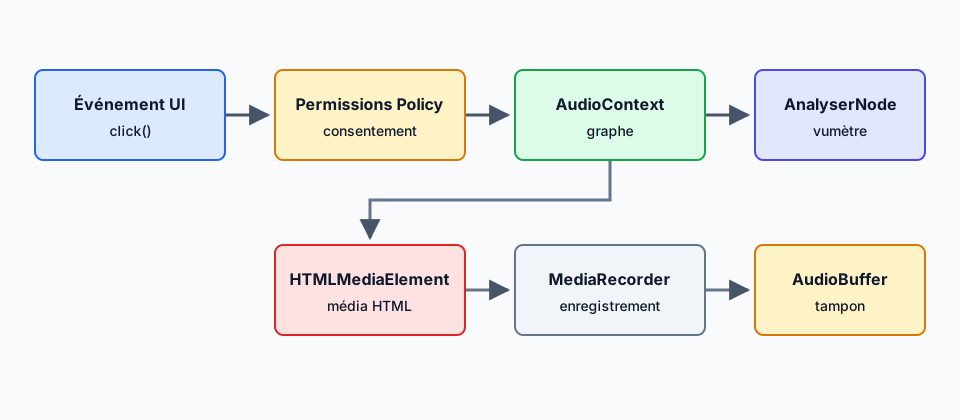
Sommaire
- Choisir le bon contexte audio
- Démarrer la lecture avec un contrôle clair
- Demander une entrée seulement si elle est nécessaire
- Analyser, enregistrer et exporter
- Accessibilité audio
- Limites de confidentialité audio
- Récupération après un blocage audio
- À retenir
Choisir le bon contexte audio
AudioContext représente un graphe audio en temps réel. Ses nœuds peuvent produire un ton, décoder une ressource, régler le gain, filtrer, analyser un flux et l’envoyer vers une sortie. Il convient à un synthétiseur, un jeu ou un effet lié à une action. La page doit créer le graphe autour d’une tâche visible et garder des commandes claires pour démarrer, mettre en pause et arrêter. Séparez ce parcours de l’empreinte audio, qui évalue des signaux de rendu répétables plutôt qu’une lecture demandée par l’utilisateur.
OfflineAudioContext restitue un graphe dans un AudioBuffer sans l’envoyer aux haut-parleurs. Il sert à exporter un effet, à préparer un montage ou à tester une transformation avant que la personne ne l’entende, mais ne remplace pas le consentement au microphone et ne transforme pas un enregistrement distant en donnée locale. Traitez le tampon restitué comme un produit du travail lié à la personne : exposez ce qu’il représente et laissez-la choisir de l’enregistrer ou de le partager.
La spécification W3C définit nœuds, connexions, canaux et planification ; MDN documente les interfaces. Le support et la politique de lecture automatique varient. Gérez un contexte suspendu, un nœud absent, un décodage échoué ou une sortie indisponible. Ne garantissez pas que chaque navigateur accepte le même nœud ou la même fréquence d’échantillonnage.
Choisissez le contexte le plus simple qui sert la tâche. Un élément média ordinaire peut être plus facile à contrôler et plus accessible pour une chanson ou une vidéo isolée. Web Audio convient lorsque l’application a besoin d’effets synchronisés, de mixage, d’analyse ou de son généré. Ce choix réduit les questions d’autorisation et rend la fonction plus simple à expliquer. Il donne aussi aux équipes de support un plus petit ensemble d’états à décrire : un fichier peut être en chargement, prêt, en pause, terminé ou indisponible sans exposer de détails d’implémentation. Lorsque le graphe est facultatif, la page peut garder l’élément média comme source de vérité et brancher l’analyse seulement pendant que la fonction est visible. Cela évite de créer un traitement de longue durée pour un contrôle que la personne n’utilise pas.
Démarrer la lecture avec un contrôle clair
Les navigateurs modernes peuvent exiger un geste avant qu’un AudioContext soit autorisé à produire une sortie audible. Présentez une action claire de lecture ou d’activation du son et appelez resume() dans cette action lorsque le contexte est suspendu. Le bouton doit signaler l’état obtenu, y compris un échec qui demande une autre action. Ne démarrez pas un graphe sonore masqué au chargement de la page pour traiter ensuite un démarrage bloqué comme un détail d’implémentation. Pour les contrôles de lecture de la page et les actions média du système, consultez le guide Media Session API.
Les commandes de volume, de silence, de pause et d’arrêt doivent être disponibles avec le même nom et le même sens dans chaque présentation. Un vumètre visible ne remplace pas un bouton de silence, et un raccourci clavier ne doit pas être la seule voie vers le silence. Si le son compte dans un jeu ou une alerte, fournissez un équivalent texte ou visuel pour que la tâche ne dépende pas de l’ouïe.
Lorsqu’une page change la sortie, expliquez la portée de ce choix. Un volume réglé au niveau du site diffère d’une sélection de sortie du système d’exploitation, et une préférence fixée pour un document ne doit pas modifier en silence des sites sans rapport. Si un sélecteur de périphérique de sortie est proposé, utilisez l’API du navigateur et le modèle d’autorisation disponible dans l’environnement cible ; sinon, proposez une valeur par défaut utile et un moyen clair de continuer.
Ne confondez pas lire un son et l’enregistrer. Décoder un fichier, produire un ton ou relier un élément média à un graphe n’accorde pas en soi l’accès au microphone. À l’inverse, une page qui demande le microphone doit expliquer pourquoi avant l’invite et afficher un état d’enregistrement persistant tant que la piste est active. La personne doit pouvoir arrêter la capture sans fermer l’onglet.
Demander une entrée seulement si elle est nécessaire
Ce qu'on appelle l'API micro du navigateur, c'est navigator.mediaDevices.getUserMedia({ audio: true }) ; il n'existe pas d'objet « mic API » séparé, et « micro » et « microphone » désignent le même périphérique et la même demande d'autorisation.
La capture microphone commence généralement avec navigator.mediaDevices.getUserMedia({ audio: ... }). Le navigateur arbitre cette demande et peut la rejeter si la personne a refusé, si le document n’a pas le droit de la formuler, si aucun appareil n’est disponible ou si une contrainte obligatoire ne peut être satisfaite. Une autorisation ne garantit pas qu’un microphone précis restera disponible. Le code doit traiter le refus comme une branche normale et garder utilisable la partie du produit qui n’enregistre pas.
Avant de demander une entrée, énoncez le but en langage clair : par exemple « utiliser votre microphone pour travailler la justesse » ou « enregistrer une note vocale pour ce brouillon ». Évitez les demandes vagues et la vidéo lorsque seul l’audio est nécessaire. Une page ne doit pas demander le microphone pour activer une lecture sans rapport. L’invite du navigateur fait partie de la décision de la personne ; elle ne remplace pas l’explication de la page.
Une fois un flux actif, affichez une indication sans ambiguïté et des commandes d’arrêt et de silence. Arrêter les pistes média libère le chemin de capture ; mettre en pause le traitement de l’application n’est pas forcément la même chose. Précisez si l’audio en cours reste dans l’onglet, est conservé localement ou est envoyé à un service. Si un téléversement distant est facultatif, faites-en une action distincte et explicite avec une destination compréhensible.
Les autorisations peuvent changer entre deux visites ou au cours d’une session. Une décision accordée peut être révoquée, un appareil peut disparaître, un navigateur peut exiger un nouveau geste. L’interface doit s’en remettre en décrivant l’état courant et en proposant une nouvelle tentative ou une solution locale. Elle ne doit pas redemander en boucle ni laisser entendre que le refus est une panne de l’appareil de la personne.
Analyser, enregistrer et exporter
Un AnalyserNode peut exposer des données temporelles ou fréquentielles pour un vumètre, un accordeur ou une aide d’accessibilité. Ces données doivent servir l’interaction en cours. Un vumètre local n’a généralement besoin que d’un tampon de courte durée, jeté à la fermeture de la page. Évitez de conserver un long historique lorsque la tâche se limite à afficher le niveau actuel. La politique d’échantillonnage, la conservation et tout envoi doivent être des décisions de produit visibles.
Pour l’enregistrement, reliez l’entrée au graphe de traitement requis par le résultat demandé et utilisez un mécanisme pris en charge par les navigateurs cibles, comme MediaRecorder pour un flux média. Indiquez quand l’enregistrement commence et se termine, quel format est produit et si le fichier reste local ou est téléversé. Un aperçu n’équivaut pas à un enregistrement terminé. Laissez à la personne la possibilité d’annuler ou de supprimer avant un transfert réseau ou un stockage durable.
Le navigateur peut exposer l’audio avec différentes dispositions de canaux, fréquences d’échantillonnage ou formats de codec. Le code applicatif doit lire les réglages réels du flux et de l’enregistreur au lieu de promettre un matériel universel. Si un format est indisponible, proposez une solution de repli documentée, comme un autre format pris en charge ou un téléchargement qui conserve le contenu capturé. Ne remplacez pas silencieusement un enregistrement demandé par un fichier vide.
Pour le montage, gardez l’original et le résultat dérivé distincts. Un aperçu d’effet non destructif peut utiliser un OfflineAudioContext ; enregistrer un export doit rester une opération séparée. Si un projet contient de l’audio fourni par la personne, précisez si l’original reste local et à quel moment une copie traitée quitte le navigateur. La même règle vaut pour la parole ou la musique envoyées à un service cloud : le transfert exige une action claire de la personne et une limite de service annoncée.
Accessibilité audio
Les commandes audio exigent des noms accessibles, un ordre de focus et l’annonce des états. Une forme d’onde ou un vumètre sur mesure peuvent compléter des boutons ordinaires, mais ne doivent pas cacher la lecture, la pause, la recherche, le silence ou l’état d’enregistrement dans un canevas. Fournissez du texte pour la position et l’état courants là où l’information compte. Assurez-vous que les personnes au clavier ou au tactile atteignent les mêmes actions et gardez le focus visible après une boîte de dialogue ou un changement d’état lié à une autorisation.
Ne rendez pas les instructions essentielles uniquement audibles. Des sous-titres, une transcription, une erreur écrite ou un repère temporel visuel peuvent offrir une voie équivalente. Pour les alertes, proposez une indication visuelle et évitez les sons répétés ou surprenants. Respectez des préférences comme la réduction des animations lorsqu’un visualiseur audio en utilise, et laissez la personne réduire ou désactiver les effets non essentiels.
Le volume et la fréquence peuvent être inconfortables ou dangereux pour certains auditeurs. Commencez la lecture à un niveau raisonnable, évitez les boucles inattendues et exposez une commande de silence rapide. Si l’application est un outil d’entraînement ou de mesure, précisez que la sortie audio du navigateur et le matériel grand public ne sont pas des instruments étalonnés, sauf si le produit dispose d’un parcours d’étalonnage vérifié séparément.
Le langage et les libellés doivent décrire l’action de la personne, pas l’implémentation. « Autoriser le microphone pour travailler la voix » est plus utile que « activer l’entrée AudioContext ». Gardez le même sens dans chaque langue et traduisez les termes ordinaires comme autorisation, enregistrement, téléversement et solution de repli plutôt que de les laisser en anglais.
Limites de confidentialité audio
Les autorisations du microphone et le choix des appareils partagent des limites de confidentialité ; consultez la confidentialité des appareils multimédias.
Le traitement audio peut rester local : un graphe local, un tampon d’analyse temporaire ou un export hors ligne ne nécessitent aucune requête réseau. Si un service est nécessaire, envoyez le minimum et expliquez pourquoi. Un court mémo vocal, une transcription dérivée et l’audio brut du microphone ont une sensibilité et des besoins de conservation différents. Laissez la personne choisir de téléverser ou non, et indiquez comment supprimer ou remplacer le résultat lorsque le produit le permet.
AudioContext.state, sampleRate et la taille de tampon préférée varient d’une machine à l’autre et peuvent être grossiers ou absents ; une valeur journalisée de 48000 Hz décrit donc un contexte sur un appareil, pas une personne. Ne collectez que les informations nécessaires à la tâche de la personne et plafonnez ce que la conservation garde : un champ duration en millisecondes suffit généralement à expliquer pourquoi un export a duré longtemps. Les journaux d’exploitation doivent porter des résultats de produit comme « échec de l’enregistrement » ou « export annulé », pas de l’audio brut ni des profils d’appareil détaillés.
Les cadres tiers et les outils intégrés ont leurs propres limites d’autorisation et de politique. Une page ne doit pas supposer qu’un iframe peut demander l’accès au microphone simplement parce que la page de niveau supérieur le peut. Utilisez le mécanisme documenté de délégation et d’autorisation, comme l’attribut allow="microphone" de Permissions Policy sur l’élément iframe, et affichez un message utile lorsque le contexte intégré n’est pas éligible. Un refus ne doit jamais être présenté comme quelque chose qu’un script peut ou doit contourner.
Récupération après un blocage audio
Concevez le chemin d’échec avant celui de la réussite. La lecture peut rester bloquée jusqu’à un geste, le décodage peut échouer, le microphone peut être refusé, un appareil peut être débranché, un enregistreur peut s’arrêter sans prévenir ou un export manquer de mémoire. Chaque cas doit laisser la page dans un état connu, expliquer l’action suivante et préserver le travail qui peut l’être.
En cas d’échec de lecture, proposez un média ordinaire ou un fichier téléchargeable lorsque cela sert la tâche. En cas de refus du microphone, gardez si possible les notes saisies, un fichier importé ou un mode d’entraînement sans enregistrement. Si une fonction d’analyse manque, affichez les commandes audio sous-jacentes sans indicateur vide. Les solutions de repli doivent être honnêtes : n’étiquetez pas une mesure en direct indisponible comme si elle était actuelle. Un message de récupération doit nommer l’action concernée, pas annoncer que tout l’audio est cassé. Une erreur d’export peut laisser la lecture et la modification disponibles ; une autorisation révoquée, le parcours avec fichier importé. Conservez un brouillon et ses options lorsqu’une nouvelle tentative est sûre, mais ne rejouez pas une demande d’autorisation sans une action nouvelle. Ces distinctions rendent les consignes de support utiles et limitent les réenregistrements ou téléversements en double.
Testez les démarrages à froid et à chaud, le refus et la révocation d’autorisation, le retrait d’appareil, le passage en arrière-plan, un décodage lent, les formats non pris en charge, le clavier, le zoom, les sous-titres et les libellés localisés. Vérifiez le résultat audible et l’état que reçoit un lecteur d’écran ou une personne au clavier. Les contrôles de compatibilité doivent mesurer si la tâche aboutit, pas si deux appareils produisent des échantillons identiques.
Les flux audio ont aussi besoin d’un cycle de vie clair une fois la tâche visible terminée. Arrêtez la piste d’entrée à la fin de l’enregistrement, déconnectez les nœuds d’analyse devenus inutiles et libérez les tampons temporaires lorsqu’un export a été enregistré ou abandonné. Une page ouverte pendant des heures ne doit pas garder en vie une piste de microphone, une boucle d’animation ou un historique d’analyse croissant parce que la fonction a été activée autrefois. Un état visible peut indiquer que la capture est arrêtée alors que la lecture reste disponible, ce qui rend la limite entre entrée active et lecture ordinaire lisible.
Lorsqu’une personne revient à un brouillon, ne restaurez que les choix adaptés à ce produit. Restaurer une préférence de volume diffère d’une réouverture silencieuse du flux de microphone. Un projet enregistré peut se souvenir du fichier et de la position d’édition tout en demandant de relancer la capture. Un service peut retenir qu’un export existe sans le téléverser de nouveau ni envoyer de nouvel audio. Gardez ces décisions séparées dans l’interface, le compte et le stockage local.
Traiter l’état audio comme une petite machine à états documentée facilite la maintenance. Définissez les transitions pour le démarrage, la pause, l’arrêt, le refus d’autorisation, le retrait d’appareil, l’échec de décodage et l’annulation d’export. Chaque transition a besoin d’un libellé visible et d’une action de récupération. C’est plus utile qu’une « erreur audio » générique, car cela indique s’il faut relancer la lecture, choisir un autre fichier, accorder l’autorisation ou continuer sans enregistrer. Cela aide aussi les tests d’accessibilité à couvrir les mêmes états que les tests visuels et clavier.
Le même contrat sert lorsqu’une fonction est intégrée à un flux plus large. Un appel au support client, un exercice en classe et un brouillon privé peuvent utiliser les mêmes nœuds tout en demandant des choix de conservation différents. Gardez ces décisions de produit hors du graphe de bas niveau et affichez-les là où la personne peut agir. Un nœud traite des échantillons, mais il ne peut pas expliquer si un résultat est privé, enregistré ou partagé ; l’interface qui l’entoure doit le faire. Une propriété claire évite les réutilisations accidentelles.
BotBrowser prend en charge un bruit piloté par le profil pour les surfaces d’empreinte AudioContext, mais cela n’accorde pas l’autorisation du microphone, ne fournit pas de flux d’enregistrement ou de lecture et ne garantit pas le comportement audio de l’appareil.
Les preuves d’exécution se limitent à un fixture local de refus d’autorisation dans Chrome et Firefox : elles observent les transitions d’état d’AudioContext, un repli après NotAllowedError et zéro requête du fixture. Elles ne valident pas un flux audio en production, du matériel de microphone réel, une large couverture de navigateurs ou d’appareils, ni la conservation de télémétrie en production.
Sources publiques
À retenir
Partez de la tâche, pas du graphe. Réservez AudioContext au son généré, mixé ou analysé, et laissez un élément média ordinaire pour la lecture simple. La lecture démarre depuis une commande nommée qui appelle resume() dans le geste, de sorte qu’un contexte suspendu devient un état visible plutôt qu’un échec silencieux.
La capture microphone reste une demande. Exposez le motif avant l’invite, affichez un indicateur persistant tant que la piste est active et arrêtez la piste à la fin de la tâche au lieu de laisser des flux getUserMedia() ouverts dans un onglet de longue durée. Les tampons d’analyse restent courts et locaux ; un téléversement est une action séparée, avec une destination annoncée et un moyen explicite de supprimer le résultat.
Gardez les chemins d’échec aussi concrets que celui de la réussite : une autorisation révoquée, un appareil retiré ou un format illisible doivent laisser un parcours sans enregistrement qui termine quand même la tâche. BotBrowser peut stabiliser les valeurs de bruit AudioContext d’un profil dans un contexte contrôlé, y compris --bot-noise-audio-context, qui pilote ce canal et rien de l’autorisation matérielle ni de la lecture.
Cet article fait partie du guide : Qu'est-ce qu'une empreinte de navigateur ?
Articles Connexes
Empreinte audio expliquée : comment AudioContext vous piste
EmpreinteÉnumération MediaDevices et confidentialité des caméras virtuelles
EmpreinteRapports audio CreepJS : rendu et valeurs absentes
EmpreinteCanvas API : usages courants et contexte de confidentialité
EmpreinteCloudflare Turnstile : signaux et vie privée
EmpreinteFingerprinting codecs WebRTC : fuite de capacites
Exécutez la même vérification dans BotBrowser
Chargez un profil, gardez dans le navigateur les signaux que vous venez de lire, puis confirmez le résultat sur votre propre machine avant le déploiement.