Identité MediaDevices et confidentialité des caméras virtuelles
Organisez les permissions caméra et microphone, les noms de périphériques et les caméras virtuelles pour des parcours transparents.
Vous voulez la documentation structurée pour Empreinte ?
Cet article fait partie de la bibliothèque éditoriale. Pour les étapes de configuration, la référence et les mises à jour continues, passez directement à la section docs.
Les périphériques média font partie de l’identité
Réunions, assistance, formation et démonstrations peuvent utiliser caméra et microphone. Le navigateur demande une permission, liste les sources et permet d’en choisir une : cette séquence est une surface d’identité. Un ordinateur peut exposer caméra intégrée, caméra externe et réseau de microphones, tandis qu’un mobile expose des caméras avant et arrière.
Le but est de rendre l’accès compréhensible et limité au parcours. Un profil qui attend une caméra virtuelle doit l’expliquer ; un contexte sans média ne doit pas demander d’accès. Consultez la cohérence mobile et la confidentialité WebRTC.
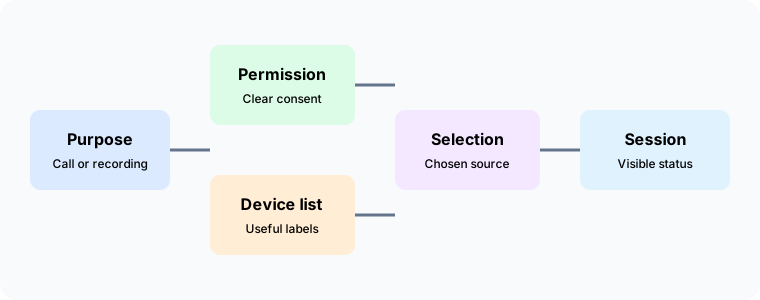
Commencer par le but et le consentement
Avant la demande, expliquez pourquoi le média est nécessaire, qui recevra l’audio ou la vidéo et ce qui se passe en cas de refus. Une assistance peut demander seulement le microphone ; une démonstration peut utiliser une caméra sans enregistrement continu.
Le consentement concerne le contexte et la tâche. Montrez comment vérifier ou retirer la permission, et décrivez la catégorie d’audience sans conserver de contenu inutile.
Comprendre la surface MediaDevices
Le navigateur liste les entrées et sorties selon les permissions et la plateforme. Les libellés peuvent être génériques avant l’accès, plusieurs appareils peuvent avoir un nom proche et l’ordre change après branchement d’un casque ou fermeture d’un portable.
Traitez cette liste comme une interface, pas comme un enregistrement d’identité. Distinguez l’état de permission de l’état du périphérique : une source peut exister mais être indisponible, ou être déconnectée après l’autorisation.
Caméras et microphones physiques
Une caméra avant convient à un appel et une caméra externe à un document ; un casque peut réduire le bruit. Donnez des noms amicaux suffisants pour choisir, sans exposer numéros de série ou inventaires.
Affichez toujours la source active. Lorsqu’un appareil est retiré, faites une pause ou demandez une nouvelle sélection selon la préférence documentée, sans basculer silencieusement vers une source différente.
Caméras virtuelles dans les parcours légitimes
Une caméra virtuelle peut fournir arrière-plan, présentation, mire de test ou source d’un outil approuvé. Expliquez son but et son nom ; « caméra de présentation » permet de la distinguer d’une webcam physique.
L’application propriétaire a un cycle de vie : démarrage avant la session, vérification dans le navigateur et fermeture à la fin. La permission et l’information sur l’origine, l’audience et l’arrêt doivent être les mêmes que pour une caméra physique.
Revue de confidentialité des sources virtuelles
Examinez chaque scène : documents internes, données de compte ou image d’une personne peuvent y apparaître. Un inventaire court peut indiquer nom, propriétaire, audience et date de retrait, sans conserver un enregistrement complet.
Testez la scène avec le compte et la région de production, et notez les recadrages mobiles ou bureau. Retirez les scènes obsolètes, notamment celles qui affichent une ancienne adresse d’assistance.
Des messages de permission fiables
Le texte doit parler de l’action, par exemple « Autoriser le microphone pour cet appel d’assistance ». Expliquez l’effet de chaque choix, évitez les demandes répétées et indiquez si un appel audio peut continuer sans caméra.
Rendez visibles l’indicateur, le nom de la source et le bouton d’arrêt. Libérez le périphérique à la fin et rendez les étiquettes accessibles au lecteur d’écran, au clavier, au tactile et au contraste élevé.
Différences du navigateur et du système
Le bureau peut présenter plusieurs sources et le mobile un sélecteur système. Adaptez l’interface au but. Distinguez la permission du navigateur d’un blocage du système et dirigez l’utilisateur vers le réglage précis.
Après une mise à jour, revérifiez libellés et délais de permission. Expliquez la rotation, le verrouillage et le passage à une autre application ; une pause visible inspire davantage confiance.
Garder l’identité média cohérente avec le profil
Les médias doivent correspondre au but : autorisés dans un contexte d’assistance, indisponibles dans un contexte de lecture. Vérifiez la politique WebRTC avec le propriétaire de route, car une connexion média peut suivre un chemin différent des pages.
Un autre appareil ne change pas le compte ni la région. Lorsqu’un contexte est copié, revoyez permissions et source choisie et commencez avec un consentement clair, sauf passation gérée et documentée.
Plan de test pratique
Pour chaque usage, testez absence de permission, explication, acceptation, changement de source et arrêt, puis refus et déconnexion. Vérifiez les libellés, l’aperçu et la fermeture de l’application virtuelle.
Répétez sur bureau et mobile avec orientation, clavier, tactile, lecteur d’écran et permissions système. Vérifiez aussi que l’analytique ne stocke ni listes ni contenu inutiles.
Gouvernance et cycle de vie
Un propriétaire approuve but, audience, appareils et conservation. Revoyez les noms, retirez les scènes anciennes et supprimez les attributions lorsqu’un compte ou contexte est retiré. Une ancienne permission ne doit pas laisser une caméra active.
Traitez les incidents comme des problèmes de produit ou de confidentialité ; la correction doit préserver la compréhension et le contrôle de l’utilisateur.
Questions fréquentes
Tous les contextes doivent-ils afficher une caméra ?
Non. Demandez-la uniquement si le parcours en a besoin ; un contexte de lecture peut la laisser indisponible.
Une caméra virtuelle est-elle moins privée ?
Pas automatiquement. Tout dépend du contenu, de l’audience, de la permission et du cycle de vie. Une source approuvée et nommée peut être adaptée à une présentation.
Peut-on mémoriser le choix d’un appareil ?
Oui, si l’utilisateur l’attend et si la conservation l’autorise. Permettez de changer le choix et traitez clairement la déconnexion.
Que faire après un refus de microphone ?
Respectez-le et expliquez les alternatives, comme le texte ou la vidéo. Ne redemandez pas sans nouvelle action.
Comment approuver les scènes virtuelles ?
Attribuez propriétaire, audience, date de revue et libellé clair. Retirez les scènes qui contiennent des informations périmées.
Perspective finale
MediaDevices est une décision d’expérience et de confidentialité. Définissez le but, demandez seulement le nécessaire, nommez les sources et rendez l’état actif visible. Android, iOS et le bureau peuvent avoir des contrôles différents tout en partageant la même exigence de consentement.
Consultez les permissions du navigateur et gardez la politique avec la fiche de profil. Une procédure transparente aide l’utilisateur et l’assistance à expliquer chaque choix.
Fiche de revue des accès média
Notez la raison de chaque capacité, son approbateur, le type de source, l’audience et la date de revue. Ne conservez pas de prise simplement parce qu’une permission a été accordée.
Avant une livraison, parcourez sélection, permission, aperçu, appel et arrêt sur chaque plateforme. Pour une source virtuelle partagée, donnez un propriétaire et une audience, retirez les scènes inutiles et révoquez l’accès à la fin. Cette responsabilité rend le support plus rapide lorsqu’une source disparaît ou est renommée.
Articles Connexes
Faites passer BotBrowser de la recherche à la production
Utilisez ces guides pour comprendre le modèle, puis passez à la validation multi-plateforme, aux contextes isolés et au déploiement navigateur prêt pour l'échelle.