API de micrófono del navegador: acceso, permisos y grabación
La API de micrófono del navegador es getUserMedia({audio:true}). Compara la reproducción sin aviso con la captura que sí lo exige, y la privacidad de la grabación.
BotBrowser Team
Quieres la documentación estructurada de Huella digital?
Este artículo forma parte de la biblioteca editorial. Para pasos de configuración, material de referencia y actualizaciones continuas, entra en la sección de docs.
Web Audio API permite crear, enrutar, analizar y renderizar sonido en una página. Se usa en editores musicales, juegos, reuniones, visualizadores, funciones de accesibilidad y reproductores. La API no concede por sí sola un micrófono, un altavoz ni un archivo de grabaciones. El navegador decide esas capacidades por separado y cada una tiene límites de seguridad y de control del usuario. BotBrowser puede mantener coherentes los valores relacionados con el audio de un perfil en un contexto controlado; no puede hacer que funcionen funciones de audio que el sitio o la plataforma no ofrecen.
Un flujo fiable separa cuatro preguntas: qué sonido pidió la persona, si la página necesita una entrada del dispositivo, qué procesamiento es necesario y si el resultado se guardará o enviará. La reproducción generada normalmente no necesita permiso de dispositivo. La captura del micrófono suele requerir una decisión explícita de getUserMedia(). Una grabación o un resultado de análisis es dato de la aplicación y no debe conservarse ni subirse sin una elección comprensible.
El trabajo con Web Audio tiene límites de acceso, controles accesibles, procesamiento respetuoso con la privacidad y rutas de recuperación cuando falta un contexto o una entrada. La recolección de huellas de audio y la elusión de permisos quedan fuera de un flujo de aplicación responsable. Para las implicaciones de privacidad de identificar la salida de renderizado de audio, consulta el resumen de huellas de audio. Para más contexto sobre las decisiones de privacidad del navegador, lee la guía de privacidad entre superficies.
Resumen
- Construye el grafo alrededor de una tarea visible:
AudioContextrenderiza en tiempo real yOfflineAudioContextentrega unAudioBuffersin pasar por los altavoces. - El navegador exige un gesto para que haya sonido audible, así que la reproducción parte de un control con nombre que llama a
resume()e informa del resultado. - La entrada de micrófono es una petición, no un valor por defecto: explica el propósito, muestra un indicador de captura activa y deja una vía que funcione tras una negativa.
- Los búferes de análisis duran poco y quedan locales; subir un archivo es una decisión separada con un destino declarado.
- BotBrowser mantiene coherentes los valores de ruido de AudioContext de un perfil en un contexto controlado; no concede permiso de micrófono ni ofrece una cadena de grabación.
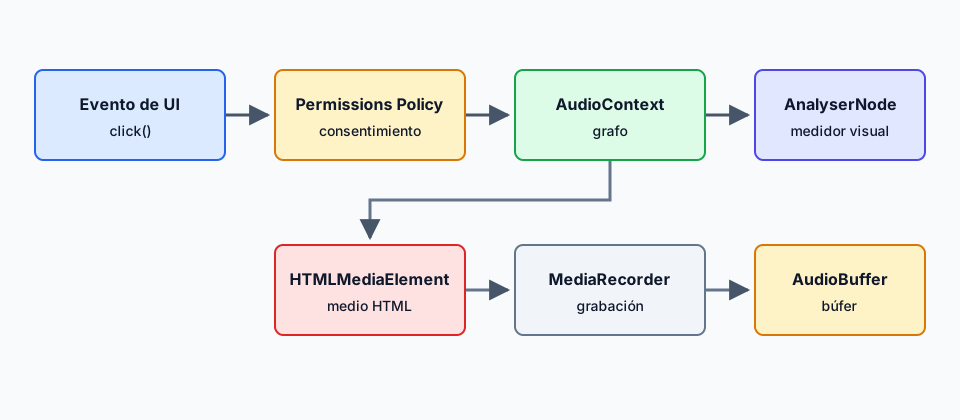
Contenido
- Elegir el contexto adecuado
- Iniciar la reproducción con control
- Solicitar entrada solo cuando hace falta
- Analizar, grabar y exportar
- Hacer el audio usable y accesible
- Límites de privacidad para el audio
- Recuperación tras un bloqueo o audio ausente
- Conclusión práctica
Elegir el contexto adecuado
AudioContext representa un grafo de audio en tiempo real. Sus nodos pueden generar tonos, decodificar recursos, aplicar ganancia o filtros, analizar un flujo y enviarlo a una salida. Es apropiado para un sintetizador, un juego o efectos que responden a una acción. La página debe crear el grafo alrededor de una tarea visible y mantener controles claros para iniciar, pausar y detener. Mantén este flujo separado de la huella de audio, que evalúa señales de renderizado repetibles en lugar de una reproducción solicitada por el usuario.
OfflineAudioContext renderiza un grafo en un AudioBuffer sin enviarlo a los altavoces. Sirve para exportar un efecto, preparar una edición o probar una transformación antes de que la persona la escuche, pero no sustituye el consentimiento del micrófono ni convierte una grabación remota en local. Trata el búfer renderizado como producto de trabajo relacionado con la persona: explica qué representa y deja que decida si lo guarda o comparte.
La especificación de W3C define nodos, conexiones, canales y programación; MDN documenta las interfaces. El soporte y la política de reproducción automática varían. Maneja un contexto suspendido, nodos ausentes, errores de decodificación y salidas no disponibles. No prometas que todos los navegadores aceptarán el mismo nodo o frecuencia de muestreo.
Usa el contexto más simple que sirva a la tarea. Un elemento multimedia normal puede ser más fácil de controlar y más accesible para una sola canción o un vídeo. Web Audio conviene cuando la aplicación necesita efectos sincronizados, mezcla, análisis o sonido generado. Esa elección reduce las preguntas sobre permisos y hace la función más fácil de explicar. También reduce el número de estados que soporte debe describir: un archivo puede estar cargando, listo, en pausa, terminado o no disponible sin exponer detalles de implementación. Cuando el grafo es opcional, la página puede mantener el elemento multimedia como fuente de verdad y conectar el análisis solo mientras la función está visible. Así evita procesamiento de larga duración para un control que la persona no está usando.
Iniciar la reproducción con control
El navegador puede exigir un gesto del usuario antes de que un AudioContext produzca sonido audible. Presenta una acción clara de reproducir o activar audio y llama a resume() dentro de esa acción cuando el contexto está suspendido. El botón debe informar del estado resultante, incluido un fallo que exija otra acción. No inicies un grafo de sonido oculto al cargar la página y luego trates el inicio bloqueado como un detalle de implementación. Para controles de reproducción de la página y acciones multimedia del sistema, consulta la guía de Media Session API.
Los controles de volumen, silencio, pausa y parada deben estar disponibles con el mismo nombre y significado en cada presentación. Un medidor de nivel visible no sustituye a un botón de silencio, y un atajo de teclado no debe ser la única vía al silencio. Si el sonido es importante en un juego o una alerta, ofrece un equivalente de texto o visual para que la tarea no dependa del oído.
Cuando una página cambia la salida, explica el alcance de esa elección. Un volumen del sitio es distinto de una selección de salida del sistema operativo, y una preferencia fijada en un documento no debe alterar en silencio otros sitios. Si se ofrece un selector de dispositivo de salida, usa la API del navegador y el modelo de permisos disponible en el entorno objetivo; si no, ofrece un valor por defecto útil y una forma clara de continuar.
No confundas reproducir audio con grabarlo. Decodificar un archivo, generar un tono o conectar un elemento multimedia a un grafo no concede por sí mismo acceso al micrófono. A la inversa, una página que solicita el micrófono debe explicar por qué antes del aviso y mostrar un estado de grabación persistente mientras la pista está activa. La persona debe poder detener la captura sin cerrar la pestaña.
Solicitar entrada solo cuando hace falta
Lo que se llama la API de micrófono del navegador es navigator.mediaDevices.getUserMedia({ audio: true }); no existe un objeto "mic API" aparte, y "mic" y "micrófono" nombran el mismo dispositivo y el mismo aviso de permiso.
La entrada de micrófono suele empezar con navigator.mediaDevices.getUserMedia({ audio: ... }). El navegador media esta petición y puede rechazarla porque la persona denegó el permiso, porque el documento no puede solicitarlo, porque no hay dispositivo disponible o porque una restricción obligatoria no se puede cumplir. El permiso no garantiza que un micrófono concreto siga disponible. El código debe tratar el rechazo como una rama normal y mantener utilizable la parte del producto que no graba.
Antes de pedir entrada, declara el propósito en lenguaje claro: por ejemplo, “usar el micrófono para practicar afinación” o “grabar una nota de voz para este borrador”. Evita peticiones vagas y evita pedir vídeo cuando solo necesitas audio. Una página no debe pedir micrófono solo para habilitar una reproducción no relacionada. El aviso del navegador forma parte de la decisión de la persona, no sustituye a la explicación de la página.
Con un flujo activo, muestra un indicador inequívoco y ofrece acciones de parada y silencio. Detener las pistas multimedia libera la vía de captura; pausar el procesamiento de la aplicación no es necesariamente lo mismo. Explica si el audio actual permanece en la pestaña, se guarda localmente o se envía a un servicio. Si la carga remota es opcional, conviértela en una acción separada y explícita con un destino comprensible.
Los permisos pueden cambiar entre visitas o durante una sesión. Una decisión concedida antes puede revocarse, un dispositivo puede desaparecer o un navegador puede exigir un gesto nuevo. La interfaz debe recuperarse describiendo el estado actual y ofreciendo un reintento o una alternativa local. No debe repetir avisos en bucle ni dar a entender que la negativa es un fallo del dispositivo de la persona.
Analizar, grabar y exportar
Un AnalyserNode puede exponer datos de dominio temporal o de frecuencia para un medidor visual, un afinador o una ayuda de accesibilidad. Los datos deben servir a la interacción actual. Un medidor de nivel local suele necesitar solo un búfer de corta duración que se puede descartar al cerrar la página. Evita guardar un historial largo cuando la tarea solo consiste en mostrar el nivel actual. La política de muestreo, la retención y cualquier transmisión deben ser decisiones de producto visibles.
Para grabar, conecta la entrada al grafo de procesamiento que exige el resultado pedido y usa un mecanismo de grabación compatible con los navegadores objetivo, como MediaRecorder para un flujo multimedia. Indica cuándo empieza y termina la grabación, qué formato se produce y si el archivo es local o se sube. Una vista previa no es lo mismo que un guardado completado. Da a la persona la oportunidad de cancelar o descartar antes de una transferencia de red o de un almacenamiento duradero.
El navegador puede exponer audio con distintos diseños de canales, frecuencias de muestreo o formatos de códec. El código de la aplicación debe leer los ajustes reales del flujo y del grabador en vez de prometer un hardware universal. Si un formato no está disponible, ofrece una alternativa documentada, como otro formato admitido o una descarga que conserve el contenido capturado. No sustituyas en silencio una grabación pedida por un archivo vacío.
Para editar, mantén distinguibles el original y el resultado derivado. Una vista previa de efectos no destructiva puede usar un OfflineAudioContext; guardar una exportación debe ser una operación aparte. Si un proyecto contiene audio aportado por la persona, identifica si el original sigue local y cuándo una copia procesada sale del navegador. La misma regla se aplica a la voz o la música enviadas a un servicio en la nube: la transferencia necesita una acción clara de la persona y un límite de servicio declarado.
Hacer el audio usable y accesible
Los controles de audio necesitan nombres accesibles, orden de foco y anuncio de estados. Una forma de onda o un medidor de nivel personalizados pueden complementar los botones ordinarios, pero no deben esconder la reproducción, la pausa, la búsqueda, el silencio ni el estado de grabación dentro de un lienzo. Ofrece texto para la posición y el estado actuales donde la información importe. Asegura que quienes usan teclado o pantalla táctil lleguen a las mismas acciones y mantén el foco visible tras un diálogo o un cambio de estado por permisos.
No hagas que las instrucciones esenciales solo se puedan oír. Los subtítulos, una transcripción, un error escrito o una señal visual de tiempo pueden ofrecer una vía equivalente. Para las alertas, ofrece una indicación visual y evita sonidos repetidos o que sobresalten. Respeta preferencias como la reducción de movimiento cuando un visualizador de audio use animación, y deja que la persona reduzca o desactive efectos no esenciales.
El volumen y la frecuencia pueden resultar incómodos o inseguros para algunos oyentes. Empieza la reproducción a un nivel razonable, evita bucles inesperados y expón un control de silencio rápido. Si la aplicación es una herramienta de entrenamiento o medición, explica que la salida de audio del navegador y el hardware de consumo no son instrumentos calibrados salvo que el producto tenga un flujo de calibración verificado por separado.
El lenguaje y las etiquetas deben describir la acción de la persona, no la implementación. “Permitir el micrófono para practicar voz” es más útil que “habilitar la entrada de AudioContext”. Mantén el mismo significado en cada idioma y traduce términos corrientes como permiso, grabación, carga y alternativa en lugar de dejarlos como fragmentos en inglés.
Límites de privacidad para el audio
Los permisos de micrófono y la selección de dispositivos comparten límites de privacidad; consulta la privacidad de dispositivos multimedia.
El procesamiento de audio puede permanecer local: un grafo local, un búfer de análisis temporal o una exportación sin conexión no necesitan una solicitud de red. Si hace falta un servicio, envía solo lo necesario y explica el motivo. Una nota de voz breve, una transcripción derivada y el audio original del micrófono tienen sensibilidad y necesidades de retención distintas. Deja que la persona elija si sube el resultado y explica cómo borrarlo o reemplazarlo cuando el producto lo permita.
AudioContext.state, sampleRate y el tamaño de búfer preferido cambian entre equipos y pueden ser gruesos o no estar disponibles, así que un valor registrado de 48000 Hz describe un contexto en un dispositivo, no a una persona. Recoge solo la información necesaria para completar la tarea del usuario y pon un tope a lo que conservas: un campo duration en milisegundos suele bastar para explicar por qué una exportación tardó mucho. Los registros operativos deben recoger resultados del producto como “falló la grabación” o “exportación cancelada”, no audio en bruto ni perfiles detallados del dispositivo.
Los marcos de terceros y las herramientas incrustadas tienen sus propios límites de permisos y políticas. Una página no debe suponer que un iframe puede solicitar el micrófono solo porque la página de nivel superior puede. Usa el mecanismo de delegación y permisos documentado, como el atributo allow="microphone" de Permissions Policy en el elemento iframe, y muestra un mensaje útil cuando el contexto incrustado no es elegible. Una negativa nunca debe presentarse como algo que un script pueda o deba anular.
Recuperación tras un bloqueo o audio ausente
Diseña la ruta de fallo antes que la de éxito. La reproducción puede quedar bloqueada hasta un gesto, la decodificación puede fallar, el micrófono puede denegarse, un dispositivo puede desconectarse, una grabadora puede detenerse sin aviso o una exportación quedarse sin memoria. Cada caso debe dejar la página en un estado conocido, explicar la siguiente acción y conservar el trabajo que se pueda.
Si falla la reproducción, ofrece un elemento multimedia normal o un recurso descargable cuando sirva para la tarea. Si se deniega el micrófono, mantén si es posible las notas escritas, un archivo importado o un modo de práctica sin grabación. Si falta una función de análisis, muestra los controles de audio subyacentes sin un medidor vacío. Las alternativas deben ser honestas: no etiquetes una medición en vivo no disponible como si fuera actual. Un mensaje de recuperación debe identificar la acción afectada, no afirmar que todo el audio está roto. Un error de exportación puede dejar disponibles la reproducción y la edición; un permiso revocado, el flujo con archivo importado. Conserva el borrador y sus opciones cuando reintentar sea seguro, pero no repitas un aviso de permiso sin una acción nueva y comprensible. Así las instrucciones de soporte son útiles y baja el riesgo de regrabar o subir dos veces el mismo archivo.
Prueba arranques en frío y en caliente, denegación y revocación de permisos, retirada del dispositivo, paso a segundo plano, decodificación lenta, formatos no compatibles, teclado, zoom, subtítulos y etiquetas localizadas. Comprueba el resultado audible y el estado que recibe un lector de pantalla o un usuario de teclado. Las pruebas de compatibilidad deben medir si la tarea se completa, no si dos dispositivos producen muestras idénticas.
Los flujos de audio también necesitan un ciclo de vida claro cuando termina la tarea visible. Detén la pista de entrada al acabar la grabación, desconecta los nodos de análisis que ya no se usan y libera los búferes temporales cuando una exportación se haya guardado o descartado. Una página abierta durante horas no debe mantener viva una pista de micrófono, un bucle de animación o un historial de análisis creciente porque la función se activó una vez. Un estado visible puede indicar que la captura se detuvo mientras la reproducción sigue disponible, y así queda claro el límite entre entrada activa y reproducción normal.
Cuando alguien vuelve a un borrador, restaura solo las opciones apropiadas para ese producto. Restaurar una preferencia de volumen no es lo mismo que reabrir en silencio un flujo de micrófono. Un proyecto guardado puede recordar el archivo y la posición de edición y aun así pedir que se inicie la captura de nuevo. Un servicio puede recordar que existe una exportación sin volver a subirla ni enviar audio nuevo. Mantén esas decisiones separadas en la interfaz, la cuenta y el almacenamiento local.
Los equipos facilitan el mantenimiento si tratan el estado del audio como una máquina de estados pequeña y documentada. Define transiciones para iniciar, pausar, detener, denegación de permiso, retirada del dispositivo, fallo de decodificación y cancelación de exportación. Cada transición necesita una etiqueta visible y una acción de recuperación. Es más útil que un «error de audio» genérico, porque indica si hay que pulsar reproducir otra vez, elegir otro archivo, conceder permiso o continuar sin grabar. También ayuda a que las pruebas de accesibilidad cubran los mismos estados que las visuales y de teclado.
El mismo contrato sirve cuando una función se integra en un flujo mayor. Una llamada de atención al cliente, un ejercicio de clase y un borrador privado pueden usar los mismos nodos y necesitar decisiones de retención distintas. Mantén esas decisiones de producto fuera del grafo de bajo nivel y muéstralas donde la persona pueda actuar. Un nodo procesa muestras, pero no explica si un resultado es privado, se guarda o se comparte; la interfaz que lo rodea debe hacerlo. Una propiedad clara evita reutilizaciones accidentales.
BotBrowser permite aplicar ruido basado en el perfil a las superficies de huella de AudioContext, pero esto no concede permiso de micrófono ni ofrece flujos de grabación o reproducción, y no garantiza el comportamiento de audio del dispositivo.
La evidencia de ejecución se limita a un fixture local de permiso denegado en Chrome y Firefox: observa transiciones de estado de AudioContext, una alternativa ante NotAllowedError y cero solicitudes del fixture. No valida un flujo de audio en producción, hardware de micrófono real, cobertura amplia de navegadores o dispositivos ni la retención de telemetría en producción.
Fuentes públicas
Conclusión práctica
Empieza por la tarea, no por el grafo. Usa AudioContext solo cuando la página necesite sonido generado, mezclado o analizado, y deja un elemento multimedia normal para la reproducción simple. La reproducción arranca desde un control con nombre que llama a resume() dentro del gesto, así un contexto suspendido se vuelve un estado visible y no un fallo silencioso.
La captura de micrófono sigue siendo una petición. Explica el propósito antes del aviso, muestra un indicador persistente mientras la pista está activa y detén la pista al terminar la tarea en lugar de dejar flujos de getUserMedia() abiertos en una pestaña de larga duración. Los búferes de análisis duran poco y quedan locales; subir un archivo es una acción aparte, con destino declarado y una forma explícita de borrar el resultado.
Mantén las rutas de fallo tan concretas como la de éxito: un permiso revocado, un dispositivo retirado o un formato ilegible deben dejar una vía sin grabación que aún complete la tarea. BotBrowser puede mantener estables los valores de ruido de AudioContext de un perfil en un contexto controlado, incluido --bot-noise-audio-context, que gobierna ese canal y nada del permiso de dispositivo ni de la reproducción.
Este artículo forma parte de la guía: ¿Qué es la huella digital del navegador?
Artículos Relacionados
Huella de audio explicada: cómo AudioContext te rastrea
Huella digitalEnumeración MediaDevices y privacidad de cámaras virtuales
Huella digitalInformes de audio CreepJS: renderizado y valores ausentes
Huella digitalCanvas API: usos habituales y contexto de privacidad
Huella digitalCloudflare Turnstile: señales y privacidad
Huella digitalFingerprinting de codecs WebRTC: fuga de capacidades
Ejecuta la misma comprobación en BotBrowser
Carga un perfil, mantén dentro del navegador las señales que acabas de leer y confirma el resultado en tu propia máquina antes del despliegue.