Privacidad de MediaDevices y cámaras virtuales
Organiza permisos de cámara y micrófono, nombres de dispositivos y cámaras virtuales para flujos transparentes y útiles.
Quieres la documentación estructurada de Huella digital?
Este artículo forma parte de la biblioteca editorial. Para pasos de configuración, material de referencia y actualizaciones continuas, entra en la sección de docs.
Los dispositivos forman parte de la identidad del navegador
Reuniones, soporte, formación y demostraciones pueden necesitar cámara o micrófono. El navegador solicita permiso, enumera fuentes y permite elegir una; esas acciones forman una superficie de identidad. Un portátil puede mostrar cámara integrada, externa y varios micrófonos, mientras un móvil muestra cámaras frontal y trasera.
La meta no es ocultar la capacidad, sino hacerla comprensible, limitada al flujo y coherente con la elección del usuario. Una fuente virtual debe explicarse y un contexto sin medios no debería pedirlos. Consulta coherencia móvil y privacidad de WebRTC.
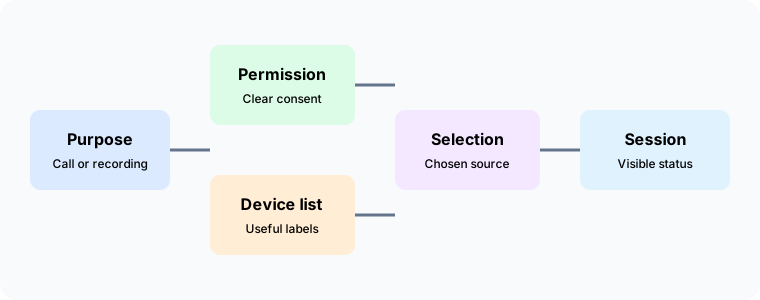
Empieza por propósito y consentimiento
Antes de pedir acceso, explica por qué se necesita la cámara o el micrófono, quién recibirá el resultado y qué ocurrirá si la persona rechaza. Un soporte puede necesitar audio sin vídeo; una demostración puede necesitar cámara sin grabación continua.
Pide consentimiento para el contexto y la tarea concreta. Muestra cómo revisar o retirar el permiso y registra la audiencia sin guardar grabaciones innecesarias. Limitar el propósito mantiene proporcionada la solicitud.
Entender la superficie MediaDevices
El navegador puede mostrar entradas y salidas según permisos y reglas del sistema. Las etiquetas pueden ser genéricas al principio, varios dispositivos pueden tener nombres parecidos y el orden puede cambiar al conectar un auricular o cerrar una tapa.
Trata la lista como interfaz, no como identidad permanente. Separa el estado de permiso del estado del dispositivo: una fuente puede existir sin estar disponible, o el permiso puede existir después de desconectarla. Informa cuál acción corresponde.
Cámaras y micrófonos físicos
Una cámara frontal puede servir para una llamada y una externa para un documento. Un micrófono de auriculares puede reducir ruido. Usa nombres útiles para que el propietario elija sin mostrar números de serie ni inventarios innecesarios.
Muestra claramente la fuente activa. Si se desconecta, pausa o pide elegir otra según la preferencia documentada; no cambies silenciosamente a un dispositivo con otro significado de privacidad.
Cámaras virtuales en flujos legítimos
Una cámara virtual puede ofrecer un fondo de marca, una presentación, un patrón de prueba o una fuente de una herramienta aprobada. Indica por qué se necesita y cómo reconocerla en la lista; un nombre como “Cámara de presentación” evita confusiones.
La aplicación propietaria debe iniciarse antes de la sesión, confirmar que el navegador ve la fuente y cerrarse al terminar. Aplica el mismo consentimiento que a una cámara física y explica el origen, la audiencia y la forma de detenerla.
Revisión de privacidad de fuentes virtuales
Revisa el contenido de cada escena: puede contener documentos internos, datos de cuenta o la imagen de una persona. El propietario aprueba la audiencia y mantiene un inventario corto con nombre, responsable y fecha de retirada, no una grabación completa.
Prueba la escena con la misma cuenta y región de producción. Documenta recortes y orientaciones distintas en móvil y escritorio. Retira escenas antiguas que aún muestran direcciones o materiales obsoletos.
Mensajes de permiso confiables
El texto debe usar el vocabulario de la tarea, por ejemplo “Permitir micrófono para esta llamada de soporte”. Explica el resultado de aceptar o rechazar cámara y micrófono, y no repitas la solicitud sin una nueva acción del usuario.
Muestra indicador de cámara, etiqueta de fuente y control de parada. Libera el dispositivo al finalizar. Las etiquetas deben funcionar con lector de pantalla, teclado, tacto y alto contraste.
Diferencias entre navegador y sistema
El escritorio puede mostrar varias fuentes y el móvil un selector del sistema. Adapta la presentación al objetivo y no trates un diálogo distinto como fallo. Distingue permiso del navegador de bloqueo del sistema y dirige al ajuste correcto.
Después de una actualización revisa etiquetas y tiempos de permiso. Documenta qué ocurre al girar, bloquear la pantalla o cambiar de aplicación; una pausa visible es más confiable que una captura silenciosa.
Mantener coherencia con el perfil
Los medios deben corresponder al propósito: un contexto de soporte puede permitir cámara administrada y uno de lectura puede mantenerla ausente. Revisa la política WebRTC porque una conexión multimedia puede seguir una ruta distinta a las páginas.
La cámara elegida no cambia la cuenta ni la región. Al copiar un contexto, revisa permisos y fuentes seleccionadas y empieza con consentimiento claro salvo que exista una transferencia administrada documentada.
Plan de pruebas práctico
Para cada uso aprobado prueba sin permiso, explicación, concesión, cambio de fuente y parada; repite con rechazo y dispositivo desconectado. Verifica etiquetas, vista previa y cierre correcto de la aplicación virtual.
Repite en plataformas móviles y de escritorio, comprobando orientación, teclado, tacto, lector de pantalla y permisos del sistema. Revisa a la vez que las analíticas no guarden listas o contenido innecesario.
Gobierno y ciclo de vida
Asigna un responsable para propósito, audiencia, dispositivos y conservación. Revisa nombres, retira escenas obsoletas y elimina asignaciones cuando termina una cuenta o contexto. Un permiso no debe dejar una cámara activa meses después.
Documenta incidentes como problemas de producto o privacidad, no como motivo para debilitar el consentimiento. El arreglo debe conservar la capacidad del usuario para entender y controlar los medios.
Preguntas frecuentes
¿Todos los contextos deben mostrar una cámara?
No. Solicítala solo cuando el flujo la necesite; un contexto de lectura puede mantenerla no disponible.
¿Una cámara virtual es menos privada?
No automáticamente. Depende del contenido, audiencia, permiso y ciclo de vida. Una fuente aprobada y bien nombrada puede ser apropiada para una presentación.
¿Se puede recordar una selección?
Sí, si el usuario espera esa comodidad y la conservación lo permite. Ofrece cambiarla y explica una desconexión.
¿Qué hacer si se rechaza el micrófono?
Respeta la decisión y explica alternativas, como texto o vídeo. No vuelvas a pedir acceso sin una acción nueva.
¿Cómo aprobar escenas virtuales?
Asigna propietario, audiencia, fecha de revisión y etiqueta clara. Retira las que contengan información antigua o innecesaria.
Perspectiva final
MediaDevices combina experiencia y privacidad. Define el propósito, solicita solo la capacidad necesaria, etiqueta fuentes físicas y virtuales y muestra el estado activo. Android, iOS y escritorio pueden tener controles distintos con el mismo compromiso de consentimiento.
Consulta permisos del navegador y guarda la política junto a la ficha del perfil. Una revisión clara ayuda al usuario y permite a soporte explicar cada elección.
Registro de revisión de acceso multimedia
Registra por qué se necesita cada capacidad, quién la aprobó, si la fuente es física o virtual, quién verá el resultado y cuándo revisar el permiso. No guardes grabaciones solo porque se concedió acceso.
Antes de publicar, recorre selección, permiso, vista previa, llamada y parada en cada plataforma. Cuando varias áreas comparten una fuente virtual, asigna un propietario y una audiencia, elimina escenas sin uso y revoca el acceso al terminar. La propiedad clara acelera soporte cuando una fuente no existe o cambia de nombre.
Artículos Relacionados
Lleva BotBrowser de la investigación a producción
Usa estas guías para entender el modelo y después avanzar hacia validación multiplataforma, contextos aislados y despliegue de navegador preparado para escalar.