Selenium element not interactable:诊断与修复
检查失败命令、隐藏副本、框架、控件状态及点击遮挡,修复 Selenium element not interactable。附本地 Python 复现示例。
BotBrowser Team
Selenium element not interactable 错误表示:选中的元素在当前状态下无法接收所请求的交互。先检查失败命令和实际匹配的节点:隐藏副本、无法获得键盘焦点的输入框,以及被其他元素挡住的点击,需要不同的修复。BotBrowser 支持显式指定浏览器环境设置,以复现布局差异;它不能修复选择器,也不能保证应用就绪。
TL;DR
- 同时保留异常类和命令。
ElementNotInteractableException、ElementClickInterceptedException与InvalidElementStateException描述的是不同故障。 - 添加等待前,先统计目标文档和组件内的匹配项;Selenium 可能返回排在首位的隐藏副本。
element_to_be_clickable检查可见性与启用状态,不检查遮挡层是否覆盖点击点。- 使用应用真正的就绪条件,并验证最终值或保存状态。命令返回且未报错,并不证明操作成功。
目录
修改等待前先分类失败命令
WebDriver 协议根据具体操作定义元素可交互性,而不只是判断 DOM 节点是否存在。成功找到元素只建立了引用,不能确定它就是目标控件,也不能确定它能接收点击。在不同页面状态下重跑测试前,应保留错误首行、失败调用和选择器链。
| 命令与观察 | 优先检查 | 不能据此确定的内容 |
|---|---|---|
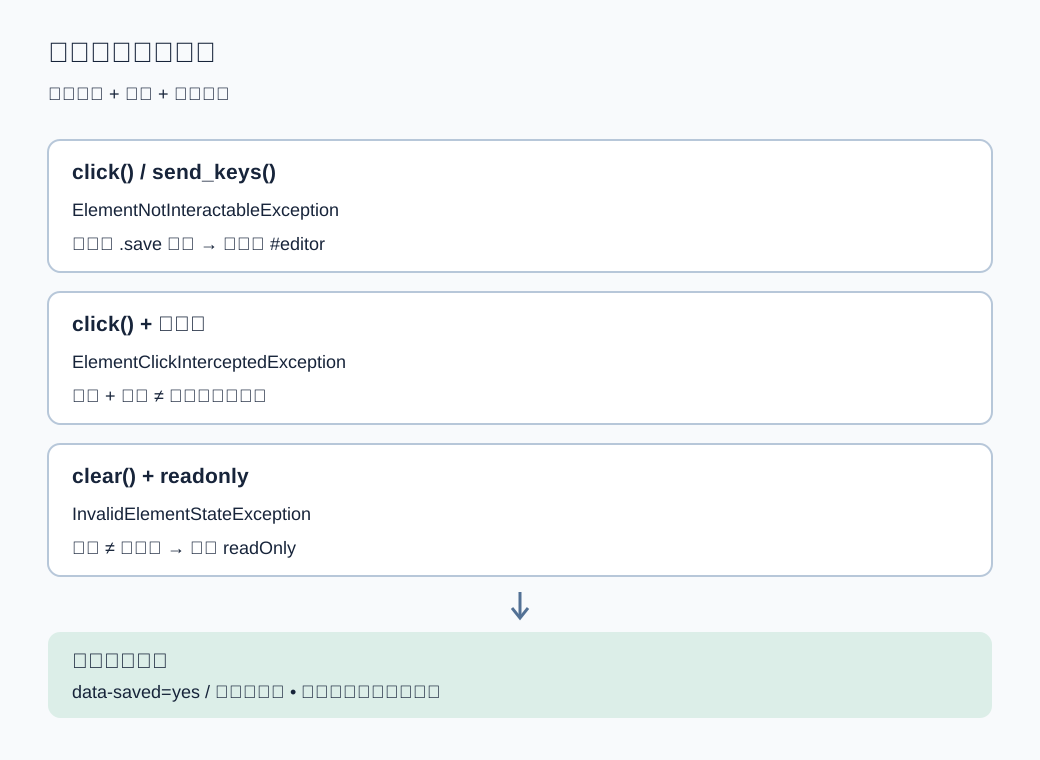
click() 抛出 ElementNotInteractableException | 隐藏目标、几何区域,以及滚动能否让它进入视野 | 选择器找到了正确控件 |
click() 抛出 ElementClickInterceptedException | 覆盖目标视野内中心点的元素 | 目标需要换一个选择器 |
send_keys() 抛出 ElementNotInteractableException | 选中元素的键盘可交互性 | 文本应该填到旁边的包装节点中 |
clear() 抛出 InvalidElementStateException | 选中元素是否可编辑,包括 readonly 状态 | 已启用的元素一定可编辑 |
| 命令返回,但没有变化 | 输入值或应用自身的结果 | 没有异常就证明成功 |
对于普通元素,Element Click 算法会将元素容器滚动到视野中,再检查点击目标。目标仍在视野外,与中心点被遮挡,会进入不同的错误分支。选项等特殊控件有专门的处理,因此不能把错误分类当成所有 HTML 控件的完整实现。应使用失败命令实际观察到的异常,不要将所有点击失败都改称为不可交互。
Element Send Keys 算法检查键盘可交互性,并为文件输入提供独立行为。真实 <input> 旁边一个外观相似的 <div>,不会自动成为文本框。Element Clear 算法则检查可编辑性。因此,仅凭 is_enabled() 不能判断 readonly 输入框是否允许 clear()。应保留针对具体命令的检查,而不是构造一个通用的“已就绪”布尔值。
保存原始失败证据
在失败步骤记录 Selenium 语言绑定版本、浏览器和驱动版本、文档或框架身份、选择器、匹配数量及截图。日志应只包含少量安全属性,不要输出含有凭据或客户记录的完整页面。截图展示的是已渲染视口,不能证明 find_element() 返回了两个匹配节点中的哪一个。还应同时保留选中节点的 ID、标签、显示状态和启用状态。
如果故障间歇出现,应比较应用状态转换前后的证据。手动关闭模态框后查询实时页面,得到的是修复状态的证据,而非失败状态。保留原始 ElementClickInterceptedException 及其遮挡详情,再调查应用应通过哪个状态转换移除遮挡。浏览器启动和配置文件连接是独立前置条件,见 Selenium 浏览器配置文件集成;驱动已连接,并不意味着选中了正确表单。
在本地页面复现隐藏副本
创建 Python 虚拟环境,通过 python -m pip install selenium 安装 Selenium,并将以下代码保存为 interactable.py。使用受支持的本地 Chrome 安装时,webdriver.Chrome() 会调用 Selenium 的驱动管理。首次设置可能需要网络下载驱动;测试文档本身是内联的 data: 页面,不访问任何目标网站。离线环境应通过 Selenium 的 Service 配置提供兼容驱动,不要依赖测试期间下载。
from urllib.parse import quote

from selenium import webdriver
from selenium.common.exceptions import ElementNotInteractableException
from selenium.webdriver.common.by import By
from selenium.webdriver.support.ui import WebDriverWait

HTML = """
<!doctype html><meta charset="utf-8">
<button class="save" style="display:none">Save</button>
<form id="editor" onsubmit="return false">
  <label>Name <input id="name"></label>
  <button class="save" type="button"
    onclick="this.form.dataset.saved='yes'">Save</button>
</form>
"""

options = webdriver.ChromeOptions()
options.add_argument("--headless")
options.add_argument("--window-size=1280,900")
driver = webdriver.Chrome(options=options)
try:
    driver.get("data:text/html;charset=utf-8," + quote(HTML))
    candidates = driver.find_elements(By.CSS_SELECTOR, ".save")
    assert len(candidates) == 2
    assert not candidates[0].is_displayed()
    try:
        candidates[0].click()
    except ElementNotInteractableException:
        pass
    else:
        raise AssertionError("Hidden target unexpectedly accepted a click")

    form = driver.find_element(By.ID, "editor")
    intended = form.find_elements(By.CSS_SELECTOR, "button.save")
    assert len(intended) == 1
    intended[0].click()
    WebDriverWait(driver, 5).until(
        lambda d: d.find_element(By.ID, "editor").get_attribute("data-saved") == "yes"
    )
    print("matches=2 hidden_click=rejected scoped_saved=yes")
finally:
    driver.quit()
运行 python interactable.py。预期输出为 matches=2 hidden_click=rejected scoped_saved=yes。排在第一位的隐藏按钮有意与可见按钮使用相同 class。页面级 find_element(By.CSS_SELECTOR, ".save") 会选中更早的匹配项,而限定范围后的查询会找到编辑器的按钮。对第一个隐藏匹配项等待更久,也不会让它成为正确控件。
示例中的 data-saved 属性是由按钮处理函数设置的应用结果。真实测试应观察对应的已保存记录、确认状态或变化字段。如果应用没有这项契约,不要照搬该属性。这个断言区分了“选中看似合理的控件”和“证明预期动作确实发生”。
扩展本地示例于 2026-11-11 在 macOS arm64 的标准 Chrome 157.0.8103.79 上执行,使用同一构建系列的 ChromeDriver 157.0.8103.50。六个案例在 3 个并发浏览器会话中通过。点击隐藏元素和向隐藏输入框输入均抛出 ElementNotInteractableException;被遮挡按钮即使通过可点击条件,点击仍抛出 ElementClickInterceptedException。禁用按钮的点击返回但没有保存。向 readonly 输入框输入返回但值不变,清空该字段则抛出 InvalidElementStateException。这些观察描述的是标准浏览器的合成页面运行,不是 BotBrowser 运行,也不保证其他浏览器实现表现相同。
用失败案例验证修复边界
验证修复后的选择器时,应保留隐藏副本。移除它会让原来的宽泛选择器通过,却不能证明目标选择规则有所改善。同样,应在自有示例中调整无关控件的顺序,确认修复后的查询仍选中编辑器。仅因目标元素恰好排在最前面而奏效的选择器,在响应式标记或新组件改变文档顺序时很脆弱。
data: 示例隔离了 DOM 与交互语义,不覆盖真实网站的认证、网络请求、框架渲染、影子根或嵌套框架。如果驱动在 driver.get() 之前就启动失败,应单独调查环境配置:浏览器二进制不可用,并不能说明元素是否可交互。应记录是否使用了自定义 binary_location 或显式驱动,让另一台机器能够复现启动假设。
从目标身份到结果逐步诊断
先检查选中的文档,再依次检查选择器身份、控件状态、就绪条件,最后检查应用结果。这种顺序可以避免把文档选错或元素选错的问题,变成不断加长超时。Selenium 错误排查参考区分了多个异常族;给同事写故障报告时,也应保留这些区别。
确认当前文档与组件
Iframe 包含另一个文档。控件属于框架时,应先切换到具有明确身份的框架,再查找控件;driver.switch_to.default_content() 返回顶层文档。无关嵌入内容可能插入到前面时,应避免使用框架索引。在错误文档中找不到元素,通常是查找失败,不是可见控件不可交互的证据。穿过影子根也是独立边界,不能靠更长的后代选择器替代。组件内部找不到子元素时,Selenium Shadow DOM 查找诊断会先定位宿主并取得影子根,再单独检查交互状态。
进入正确文档后,检查失败选择器的全部匹配项。find_elements() 返回多个节点本身不会抛异常;find_element() 返回的第一个节点可能只是选错了。应先使用稳定的表单、对话框或记录身份,再定位其子元素。Selenium 不会让宽泛的 CSS 选择器自动理解哪个 Save 属于当前工作流。
for index, element in enumerate(driver.find_elements(By.CSS_SELECTOR, ".save")):
    print({
        "index": index,
        "tag": element.tag_name,
        "id": element.get_attribute("id"),
        "displayed": element.is_displayed(),
        "enabled": element.is_enabled(),
        "rect": element.rect,
    })
这些值都是快照。框架可能在检查后替换节点,使后续操作抛出 StaleElementReferenceException;此时需要基于相同组件身份重新查找。在每个操作外捕获过期引用,再选第一个新匹配项,可能悄悄改变目标。应重新获取目标表单或记录,再验证它仍代表同一个应用对象。
区分可见性、启用状态与可编辑性
is_displayed() 与 is_enabled() 回答不同问题。两者都不表示元素点击点没有遮挡,已启用的 readonly 字段也不一定接受编辑。应检查真正的交互节点,而不是带样式的祖先。对于输入框,保留它的 type、readonly 和 disabled 属性、当前值,以及控制编辑的相关应用状态。
field = driver.find_element(By.ID, "name")
print({
    "tag": field.tag_name,
    "type": field.get_attribute("type"),
    "readonly": field.get_property("readOnly"),
    "disabled": field.get_property("disabled"),
    "value": field.get_property("value"),
})
不要仅根据 disabled 属性就推断一定报错。命令可能返回,却没有产生预期应用动作,因此即使没有异常,也应验证业务标记。readonly 字段在尝试输入后也可能保持原值。如果应用有意不允许编辑,应走它支持的编辑状态转换;用脚本移除 readonly 或 disabled 会改变测试条件,不再验证用户工作流。
确定元素正确后再检查遮挡
Selenium 的 Python 预期条件实现使用可见性和启用状态实现 element_to_be_clickable,名称并不承诺会对遮挡层进行命中测试。模态框后一个可见且启用的按钮,可能满足该条件,点击时却仍抛出 ElementClickInterceptedException。这体现了等待谓词与后续 WebDriver 命令之间的重要区别。
通过截图和错误中的拦截详情定位遮挡元素。在自己维护的页面中,目标视野内中心附近的 document.elementFromPoint() 可以提供补充证据。应把它视作检查工具,而非重新实现 WebDriver 规范:裁剪、滚动容器、后代节点及布局变化都会影响相关点。不要仅凭遮挡层消失之后的命中测试给元素分类。
即使手动滚动后,固定页头仍可能盖住最终点击点。加载蒙层即使没有可见文字,也可能接收指针输入。如果应用有意保持模态框打开,应通过正常控件关闭,或选择模态框内部的工作流。在本地示例中通过 JavaScript 删除遮挡层,可以帮助隔离原因,但不是生产行为有效的端到端修复。
修复就绪条件而不掩盖应用缺陷
应等待让请求操作成立的状态。Selenium 的等待策略区分显式条件与固定延迟。休眠既不检查选中元素,也不解释页面为何就绪。不了解隐式等待和显式等待如何相互影响时,不要将两者混用,因为查找延迟可能使显式超时更难解释。
等待明确的状态转换
对于自己维护的应用,如果它在启用 Save 前移除加载蒙层,显式等待可以同时检查两项条件。下面的示意代码假设应用使用这些具体选择器,并且 #loading-veil 消失就是就绪契约。它独立于静态本地示例,后者没有加载状态。
from selenium.webdriver.support import expected_conditions as EC

wait = WebDriverWait(driver, 10)
wait.until(EC.invisibility_of_element_located((By.ID, "loading-veil")))
save = wait.until(EC.element_to_be_clickable((By.CSS_SELECTOR, "#editor button.save")))
save.click()
wait.until(
    lambda d: d.find_element(By.ID, "editor").get_attribute("data-saved") == "yes"
)
选中的蒙层不存在时,不可见条件也可能通过。因此,loading-veil 拼错会产生具有误导性的即时成功;应验证定位器和应用状态模型,不要把谓词通过视为通用就绪。如果隐藏蒙层对应的检查通过,但另一个节点仍覆盖按钮并拦截输入,后续点击仍是关键检查。结果断言必须指向本次操作,而非上一个测试留下的无关保存横幅。
对于重新渲染的控件,应优先使用基于定位器、可重新获取当前元素的条件,不要长期持有导航前的过期引用。不要把整个工作流包进无上限重试。如果第一次点击已经提交表单,只是确认消息来得晚,再点击一次可能创建重复记录。应分别诊断动作和结果;重复提交有风险时,使用应用的操作身份。
Selenium 等待与稳定测试分析更全面地讨论了就绪条件和过期引用。在这里,异常类决定哪种条件有关:隐藏的错误匹配需要修正身份,readonly 字段需要决定编辑状态,被遮挡中心需要等待遮挡状态转换。将这三类问题全部替换成同一个可点击等待,会掩盖区别。
将 JavaScript 激活与类用户点击分开
driver.execute_script("arguments[0].click()", element) 通过脚本触发 DOM 激活,不能证明 WebDriver 能滚动到该元素,并将它作为指针目标点击。脚本调用可能触发隐藏控件的处理函数,让测试看起来已修复,但用户仍然无法接触该控件。只有当脚本激活本身就是被测行为时才应使用,并明确说明测试范围。
同样,通过 JavaScript 设置输入值,不能证明能够输入,也不能证明应用处理了相同事件。框架状态可能与 DOM 属性不同。应优先使用受支持的编辑交互,并断言实际接受的值。如果必须使用应用提供的测试钩子,应将该钩子的测试与端到端交互声明分开。
在命令和状态之后再比较环境
不同视口可能选择另一套响应式表单;字体度量可能让固定横幅移到按钮上方;浏览器或驱动变化也可能改变复现。故障记录应包含浏览器版本、驱动版本、窗口尺寸和应用状态。示例中 1280 乘 900 的启动参数是显式输入,不证明每个操作系统产生相同的内部视口几何;布局决定结果时,应记录实测视口。
BotBrowser 支持通过配置文件参考中说明的方式显式设置屏幕和字体,有助于比较依赖布局的复现。它不能把错误的 Save 按钮变正确,也不能保证应用遮挡层已经结束。应在确定性选择器与就绪契约之后比较环境;标准浏览器的本地示例不提供 BotBrowser 指纹或远程服务证据。
常见问题
element not clickable 是同一种错误吗?
应保留实际异常类。ElementClickInterceptedException 指向被遮挡的点击目标;ElementNotInteractableException 属于另一条交互分支。非正式报告中的“不能点击”可能指任意一种,也可能指超时,因此选择修复前,应先获取错误首行和命令。
从 Python 切换到 Java 或 C# 能解决吗?
切换语言不能确定目标 DOM 节点,也不能移除遮挡层。语言绑定语法和异常名称的呈现可能不同,但诊断起点仍是 WebDriver 命令与应用状态。比较实现时,应记录语言绑定和驱动版本。
每种失败都应该延长显式等待吗?
只有预期会改变的状态才需要等待。永久隐藏的模板匹配、有意设为 readonly 的字段,以及错误框架,需要不同的目标选择或工作流决定。超时应报告失败的具体条件,不要把它藏在通用重试消息后面。
来源
实践结论
先从失败命令出发,验证选中的文档和节点,再检查使该操作成立的状态。在本地复现中保留隐藏副本,并证明限定范围后的按钮改变了 data-saved。对于真实应用,应保留同样具体的结果断言,再认定交互已经修复。
本文属于指南: 浏览器自动化入门:首次运行地图