PerformanceObserver para la salud de una aplicación web
Observa entradas de rendimiento propias, agrega señales útiles y limita el coste del observador sin perfilar usuarios.
BotBrowser Team
Quieres la documentación estructurada de Plataforma?
Este artículo forma parte de la biblioteca editorial. Para pasos de configuración, material de referencia y actualizaciones continuas, entra en la sección de docs.
PerformanceObserver permite recibir entradas de rendimiento cuando el navegador las entrega. Sirve para una pregunta propia y concreta, como saber si una ruta muestra su contenido principal dentro del objetivo del servicio. No es un diagnóstico completo, una prueba del dispositivo ni permiso para conservar todos los tiempos. Aquí se describen los límites del observador, la selección de entradas, la agregación y el coste.
BotBrowser puede ejecutar un recorrido autorizado en un contexto controlado, pero no garantiza los tipos disponibles, reduce la sobrecarga ni certifica la salud de producción.
TL;DR
- Observa solo tipos de entrada vinculados a una decisión visible; una lista vacía es válida.
- Limita el trabajo del callback, las muestras retenidas y el tiempo, y desconecta en cada salida.
- Compara fixtures equivalentes y separa los tiempos del navegador de los datos del servidor.
- Agrega y redacta antes de exportar; no conviertas la medición en un perfil persistente.
Contents
- Papel de PerformanceObserver
- Seleccionar entradas útiles
- Agregar y minimizar datos
- Probar el coste del observador
- Conclusión práctica
Papel de PerformanceObserver
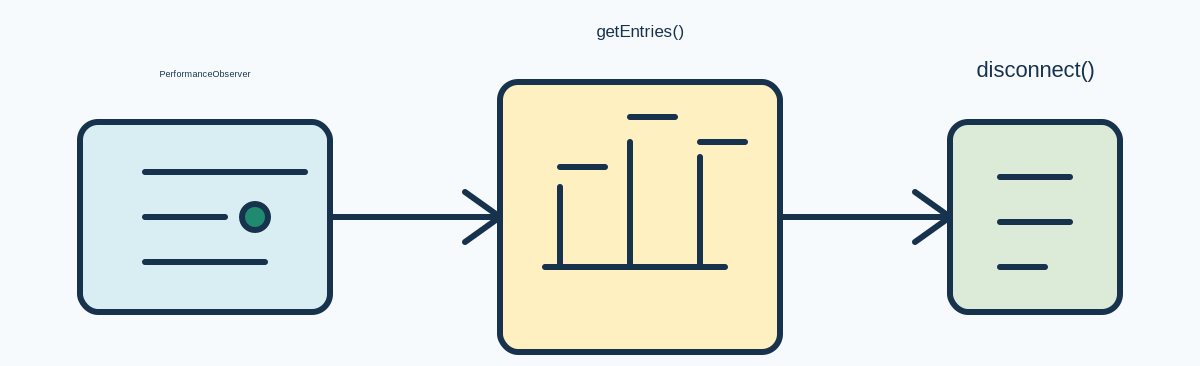
Crea un observador con una función de retorno y solicita solo los tipos que responden a una decisión. observe({ type: 'navigation', buffered: true }) puede incluir una entrada de navegación ya creada; paint puede incluir pintura si el navegador la admite. Detecta cada tipo y trata una lista vacía como evidencia válida, sin inventar valores. BotBrowser puede ofrecer un contexto controlado con un perfil coherente para recoger mediciones de rendimiento; no puede hacer que una página sea más rápida ni garantizar qué tipos de entrada informa un navegador.
const allowed = new Set(['navigation', 'paint', 'largest-contentful-paint']);
const samples = [];
const observer = new PerformanceObserver(list => {
  for (const entry of list.getEntries()) {
    if (allowed.has(entry.entryType))
      samples.push({ type: entry.entryType, startTime: entry.startTime, duration: entry.duration });
  }
});
try {
  observer.observe({ type: 'paint', buffered: true });
} catch {
  /* la página sigue disponible */
}
observer.disconnect();
La especificación W3C Performance Timeline define el modelo común y la referencia MDN de PerformanceObserver documenta sus opciones. Ninguna fuente garantiza todos los tipos en todos los navegadores ni que una entrada revele la causa de una demora.
Seleccionar entradas útiles
Parte de un resultado visible para la persona. Las entradas de navegación describen hitos del documento; las de pintura indican un resultado visual; las de recursos pueden señalar una clase de dependencia propia. Las tareas largas muestran posible presión del hilo principal, pero no identifican por sí solas su causa. Usa un tipo por decisión y registra el contexto comparable. Para un tema relacionado sobre mediciones personalizadas, consulta Medir el rendimiento del navegador con User Timing API.
| Situación | Registro | Acción |
|---|---|---|
| Tipo compatible con entradas | tipo permitido, agregado y versión | comparar con el objetivo aprobado |
| Tipo sin entradas | entry-empty y contexto | continuar sin duración sintética |
| Tipo no compatible | entry-unsupported | usar la alternativa y mantener la tarea |
| Se alcanza el límite | sample-cap-reached | detener captura y agregar muestras |
| Fin o cancelación | observer-disconnected | ignorar callbacks tardíos y limpiar |
Una entrada del navegador no es una verdad del servidor. BotBrowser puede ejecutar recorridos autorizados y comparar resultados visibles, pero no garantiza los mismos tipos, planificación o salud de producción en todos los entornos.
Agregar y minimizar datos
Conserva solo tipo, duración acotada o intervalo, id de fixture, versión y resultado. Evita URL, consultas, texto, cuentas y un historial por usuario. Redacta nombres, prefiere percentiles o conteos y caduca un id de diagnóstico después de la ventana aprobada. Copia campos seleccionados a un registro propio y limita muestras y tiempo de observación. Para un tema relacionado sobre datos que salen de la página, consulta Web Share API y uso compartido iniciado por la persona.
El estado de caché, visibilidad, páginas restauradas, planificación y versiones puede cambiar las observaciones. Etiqueta esos contextos. La falta de datos no justifica crear un identificador alternativo ni combinar entradas con otras señales para inferir una persona o dispositivo. Las páginas restauradas se tratan en Caché de atrás/adelante: ciclo de vida, privacidad y coherencia.
Probar el coste del observador
Compara el mismo fixture con el observador activado y desactivado. Revisa finalización visible, cantidad de callbacks, memoria retenida y agregado. Repite con cola llena, cancelación, navegación y tipo no compatible. El resultado esperado es una página útil y limpieza acotada. Separa corrección de velocidad, usa percentiles y no publiques umbrales universales.
Para una revisión de lanzamiento congela la lista de tipos, entradas, navegador, agregación, retención y rollback. Conserva evidencia negativa, vuelve a ejecutar el fixture mínimo tras cambios y amplía la observación solo con resultados comparables.
Para ampliar el contexto, consulta la guía de optimización de rendimiento y la guía de privacidad de tiempos.
Define la ruta y la acción antes de recoger una entrada. Mantén estable el fixture, registra la versión del navegador y trata una entrada ausente como una alternativa admitida. Limita las muestras antes del callback, desconecta al terminar, ignora callbacks de ejecuciones antiguas y compara por separado navegaciones frías y cálidas. Conserva agregados, redacta URLs, caduca el id de diagnóstico y prueba cancelación, navegación, foco, entrada traducida y tipos no compatibles.
La observación permanece acotada y orientada a una acción visible.
Conclusión práctica
Usa PerformanceObserver para responder una pregunta propia de la aplicación, no para clasificar personas ni diagnosticar un sistema con un solo tiempo. Declara el fixture, el contexto del navegador, el límite de muestras y la ventana; trata los resultados vacíos o no compatibles como alternativas visibles. El siguiente paso seguro es ejecutar el fixture autorizado más pequeño con el observador activado y desactivado, confirmar que la acción y la limpieza no cambian y exportar solo los campos agregados necesarios.
Para una señal adaptativa complementaria, privacidad y cargas adaptativas con Compute Pressure API separa estados de presión aproximados de la salud del observador, la retención y las alternativas visibles.
Fuentes públicas
Este artículo forma parte de la guía: Superficies de la plataforma web: mapa de revisión
Artículos Relacionados
Compute Pressure API: cargas adaptativas y privacidad
PlataformaMedir el rendimiento del navegador con User Timing API
PlataformaPermisos y ciclo de vida de puertos con Web Serial API
PlataformaPrioridades de scheduler.postTask para tareas web
PlataformaPermisos WebHID y límites de privacidad del dispositivo
PlataformaNavigation API, historial y límites de privacidad
Ejecuta la misma comprobación en BotBrowser
Carga un perfil, mantén dentro del navegador las señales que acabas de leer y confirma el resultado en tu propia máquina antes del despliegue.