什么是 Widevine DRM?Headless 浏览器设置与隐私
什么是 Widevine DRM?了解浏览器 DRM 能力如何影响隐私、指纹一致性、受保护视频播放和 headless 验证流程。
BotBrowser Team
Widevine 是大多数流媒体播放背后的 DRM 系统;没有它的自动化浏览器既无法播放受保护媒体,也不会报告真实 Chrome 应有的能力。BotBrowser 不分发也不捆绑 Widevine CDM:你需要通过官方渠道获取,并放到对应平台可以加载的位置。在 CDM 已安装且具备 ENT Tier2 许可的前提下,DRM 能力会与已加载配置文件保持一致,但不能授予提供方授权、硬件级 L1 播放,也不能用于捕获受保护内容。
要点摘要
配置文件本身无需额外的 DRM 参数;无头视频加上 --autoplay-policy=no-user-gesture-required,并在测试真实提供方之前先用小型 requestMediaKeySystemAccess 测试确认。把失败分成能力、CDM 加载、许可授权和播放四类。
本文目录
简介
Widevine 是 Google 的数字版权管理(DRM)系统,被大多数流媒体平台用于保护视频内容。Netflix、Disney+、Amazon Prime Video、Hulu、Spotify(视频播客)等数百种服务依赖 Widevine 控制内容访问。当运行涉及视频内容的浏览器会话时,DRM 支持不是可选的。没有它,受保护的视频根本无法播放。
BotBrowser 不包含 Widevine 内容解密模块(CDM)库。你需要自行获取并安装 CDM;在已安装 CDM 且具备 ENT Tier2 许可时,DRM 能力会跟随已加载的配置文件,但受保护内容能否播放仍取决于提供商策略与许可响应。
为什么 DRM 支持对隐私研究很重要
浏览器身份一致性
DRM 能力是浏览器向网站呈现自身方式的一部分。每个标准 Chrome 安装都包含 Widevine 支持。当浏览器会话报告不支持 DRM 同时声称是 Chrome 时,这种不一致在浏览器的指纹配置中创建了一个不匹配。执行设备验证检查的网站可以识别这个差距并将会话标记为异常。
BotBrowser 旨在让浏览器会话呈现与加载的指纹配置文件对齐的 DRM 能力。这种文档化范围有助于研究设备身份验证,但会话行为仍取决于浏览器、CDM、许可证和内容提供商。
真实世界内容交互
许多现代网站在流媒体服务之外嵌入了 DRM 保护的视频内容。电商平台对产品演示视频使用 DRM,新闻组织保护高级视频内容,社交媒体平台对某些视频类型应用内容保护。能够与所有这些内容交互对于完整的页面测试、监控和研究是必要的。
没有 DRM 支持,自动化浏览器会话会受限于部分 Web 内容。BotBrowser 可在受支持条件下减少这一限制,但 DRM 保护内容的访问仍取决于 CDM、许可证和内容提供商。
通过完整性实现指纹保护
隐私保护是关于呈现完整、一致的浏览器身份。缺失的 DRM 能力是可以将自动化会话与真实浏览器区分的又一个信号。BotBrowser 的指纹保护方法扩展到每个 API 面,包括网站用于查询 DRM 支持的 Encrypted Media Extensions(EME)API。
BotBrowser 提供什么
与配置文件一致的 Widevine 支持
BotBrowser 不在发布版中附带 CDM。它提供的是一层由配置文件支撑的 EME 能力:在已安装 CDM 且具备 ENT Tier2 许可时,密钥系统、稳健性级别以及 requestMediaKeySystemAccess() 返回的配置都跟随已加载的配置文件,而不是主机。你安装的 CDM、配置文件和许可是三个独立输入。
这是相对标准 headless Chrome 设置的显著差别:在标准设置中 Widevine CDM 可能存在也可能不存在,取决于发行版、平台和安装方法,且周边的能力值都不跟随任何声明的配置文件。许多 Linux 服务器环境(headless 浏览器最常见的部署目标)默认不包含 CDM。BotBrowser 并不消除这一步安装,它让围绕 CDM 的能力层保持一致且可验证。
配置文件匹配的 DRM 能力
当你在 BotBrowser 中加载指纹配置文件时,浏览器报告的 DRM 能力匹配该配置文件的目标平台会支持的。Chrome 配置文件包含与真实 Chrome 安装匹配的预期 Widevine 信息。这意味着所有 DRM 相关 API 响应与浏览器报告的其余身份一致,包括用户代理、平台字符串、编解码器支持和其他指纹信号。
这种配置文件级一致性是 BotBrowser 区别于其他方案的地方。其他解决方案可能包含 Widevine 支持,但如果不将 DRM 能力响应与浏览器配置文件的其余部分匹配,不一致仍然会出现。要判断某次拒绝来自能力报告还是播放结果,可参阅 DRM 指纹识别 中对 EME 查询字段的拆分。四项检查的先后顺序与每一步要记录的值见 DRM 能力总览。
版本兼容性与验证
手动 Widevine 设置最常见的问题之一是版本不匹配。BotBrowser 会让发布版与该版本预期的 CDM 软件包配套,从而降低这种风险。但播放仍取决于内容、许可证策略、平台和具体发布版,正式使用前应验证代表性内容。
Headless 视频播放
BotBrowser 支持在受支持条件下以 headless 模式播放视频,包括部分 DRM 保护内容。视频渲染和解密可在后台进行,但仍应按目标内容验证。这对以下常见用例很重要:
- 监控视频广告投放和验证播放行为
- 在 CI/CD 管线中测试视频流媒体平台功能
- 捕获视频指标如缓冲事件、质量变化和播放进度
- 验证 DRM 许可流程成功完成
- 研究流媒体平台如何进行设备验证的隐私研究
其他方法的问题
标准 Headless Chrome
Puppeteer 或 Playwright 捆绑的 Chrome 版本通常缺少 Widevine CDM,特别是在 Linux 服务器上。这意味着 DRM 保护的内容根本无法播放。
把 CDM 手工装进 Chrome 目录
技术上可以手动下载 Widevine CDM 库并放置到 Chrome 安装目录中。但这个过程脆弱且容易出错:
- CDM 版本必须精确匹配 Chrome 版本
- 文件路径和命名约定因操作系统而异
- Chrome 定期更新 CDM,但 headless 安装不受益于自动更新
- 安装不正确会导致没有有用错误消息的静默失败
- 每次更新 Chrome 时可能需要重复整个安装过程
把 CDM 放到 BotBrowser 会加载的位置是另一条受支持的步骤,见「BotBrowser 提供什么」。上面列出的问题针对的是修补普通 Chrome 目录:版本锁定、各系统路径差异和静默失败,都来自让文件去匹配一个你无法控制的浏览器构建。
禁用 DRM 功能
一些自动化设置使用 --disable-features=MediaDrm 等标志来避免处理 DRM 复杂性。虽然这防止了 DRM 相关错误,但也意味着 DRM 内容无法播放。更重要的是,它导致浏览器报告不支持 DRM,这是与标准 Chrome 的可检测差异,破坏了浏览器指纹的一致性。
基于 Electron 或 CEF 的解决方案
Electron 和 Chromium Embedded Framework(CEF)构建可以包含 Widevine,但它们需要与 Google 的特殊许可协议。这增加了法律和后勤复杂性,对大多数隐私研究和测试工作流程来说不切实际。
配置和使用
基本 DRM 用法
DRM 支持无需特殊标志。它默认与任何配置文件一起工作:
chrome --bot-profile="profiles/windows-chrome-130.enc" \
       --user-data-dir="$(mktemp -d)"
为 Headless 视频启用自动播放
在 headless 模式下,浏览器默认阻止自动播放。对于应该在没有用户交互的情况下播放的视频内容,添加自动播放策略标志:
chrome --bot-profile="profiles/windows-chrome-130.enc" \
       --autoplay-policy=no-user-gesture-required \
       --user-data-dir="$(mktemp -d)"
Playwright:验证 DRM 支持
使用此 Playwright 脚本确认 Widevine DRM 在你的 BotBrowser 设置中正常工作:
const { chromium } = require('playwright-core');

(async () => {
  const browser = await chromium.launch({
    executablePath: 'path/to/botbrowser/chrome',
    args: ['--bot-profile=profiles/windows-chrome-130.enc'],
    headless: true,
  });

  const page = await (await browser.newContext()).newPage();

  const widevine = await page.evaluate(async () => {
    try {
      const config = [
        {
          initDataTypes: ['cenc'],
          videoCapabilities: [
            {
              contentType: 'video/mp4; codecs="avc1.42E01E"',
              robustness: 'SW_SECURE_DECODE',
            },
          ],
        },
      ];
      const access = await navigator.requestMediaKeySystemAccess('com.widevine.alpha', config);
      return {
        supported: true,
        keySystem: access.keySystem,
      };
    } catch (e) {
      return { supported: false, error: e.message };
    }
  });

  console.log('Widevine support:', widevine);
  await browser.close();
})();
Playwright:带监控的 Headless 视频播放
const { chromium } = require('playwright-core');

(async () => {
  const browser = await chromium.launch({
    executablePath: 'path/to/botbrowser/chrome',
    args: ['--bot-profile=profiles/windows-chrome-130.enc', '--autoplay-policy=no-user-gesture-required'],
    headless: true,
  });

  const page = await (await browser.newContext()).newPage();
  await page.goto('https://example-streaming-site.com/video');

  await page.waitForSelector('video');

  const videoState = await page.evaluate(() => {
    const video = document.querySelector('video');
    return {
      readyState: video.readyState,
      currentTime: video.currentTime,
      duration: video.duration,
      paused: video.paused,
    };
  });
  console.log('Video state:', videoState);
  await browser.close();
})();
Docker 部署
BotBrowser 的 Widevine 支持在 Docker 容器中工作,无需额外的主机级配置。只需使用与普通服务器上相同的标志:
docker run -it botbrowser/botbrowser:latest \
  chrome --bot-profile="profiles/windows-chrome-130.enc" \
         --autoplay-policy=no-user-gesture-required \
         --user-data-dir="$(mktemp -d)"
最佳实践
- 为 headless 视频播放使用
--autoplay-policy=no-user-gesture-required。没有此标志,视频需要模拟用户手势才能开始播放。 - 检查
video.readyState确认视频内容正在正确加载。readyState值为 4 意味着浏览器有足够缓冲数据可以不间断播放视频。 - 监控
video.error了解任何 DRM 相关故障。许可证服务器错误、内容密钥问题和策略违规将出现在此属性上。 - 使用匹配内容区域的配置文件。 一些流媒体平台按地理位置限制内容。将指纹配置文件与目标区域的适当代理配对。
- 不要禁用 DRM 功能。
--disable-features=MediaDrm等标志将破坏 DRM 支持并在浏览器指纹中创建可检测的不一致。 - 先用已知 DRM 内容测试。 使用 Bitmovin 的 DRM 演示页面或类似的公共测试流来验证 DRM 功能。
- 分别保持 BotBrowser 与 CDM 的更新。 BotBrowser 不包含 CDM,因此当内容提供商更新 DRM 要求时,需要分别核对浏览器版本与你安装的 CDM 版本。
常见问题
BotBrowser 支持 Netflix、Disney+ 或其他流媒体平台吗?
BotBrowser 包含 Widevine L3 DRM 支持,这与标准桌面 Chrome 中可用的 DRM 支持级别相同。特定内容是否播放取决于流媒体平台的内容策略、地理限制和账户要求。
L3 可以期望什么视频分辨率?
Widevine L3(软件解密)通常支持最高 720p 或 1080p,取决于内容提供商的策略。4K 和 HDR 内容通常需要 L1(硬件支持的)DRM,在 headless 环境中不可用。
能否捕获或录制 DRM 保护的视频?
BotBrowser 提供 DRM 播放能力用于测试和隐私研究目的。DRM 系统旨在保护内容免受未经授权的复制。BotBrowser 不提供规避内容保护措施的工具。
我需要特殊许可证来获得 Widevine 支持吗?
你安装的 CDM 和 BotBrowser 发行版不会替代内容提供商的账号、内容或许可授权。是否需要单独的商业协议,取决于获授权的流程及其条款。
为什么视频在 headless 模式下显示黑屏?
在 headless 模式下,视频解码仍在后台进行但没有可见的显示面。这是预期行为。使用 video.readyState 和 video.currentTime 验证播放是否正在进行。
DRM 与所有 BotBrowser 配置文件一起工作吗?
不一定。配置文件控制浏览器声明的值,而实际播放还取决于构建版本、主机、CDM、提供商、账号和许可响应。请使用授权内容验证选定的配置文件。
能否监控 DRM 许可证交换用于研究?
仅使用提供商授权的诊断,并记录状态和时序等有限元数据。不要拦截、保存或暴露许可秘密、密钥或受保护媒体。
这在 Docker 容器中工作吗?
当容器镜像、主机运行时、CDM、权限、提供商和许可路径都支持所需流程时,Docker 中才可能工作。请在目标环境核对这些条件;如果失败发生在能力查询阶段,先按 自动化浏览器的 EME 失败排查 区分 CDM 缺失与许可被拒。
BotBrowser 如何跟上 CDM 更新?
BotBrowser 不附带 CDM,因此 CDM 的更新与浏览器版本的更新是两条独立的事。当 Google 发布 CDM 更新、或内容提供商提高 DRM 要求时,需要分别核对浏览器发布版与你自行安装的 CDM 版本,并按提供商的通知更新其中变动的那个。
总结
BotBrowser 中的 Widevine DRM 支持不是开箱即用的播放,而是一层与配置文件对齐的能力报告。你仍需要自行获取并安装 CDM,并具备 ENT Tier2 许可;在这些条件都满足时,headless 环境中的 L3 软件解密播放可以工作。结合与配置文件匹配的 DRM 能力报告,会话的 DRM 信号会与配置文件对齐;请按目标内容提供商验证。
相关主题请参阅 Headless 服务器设置了解生产部署、MIME 和 Codec 指纹识别了解媒体能力配置、以及 DRM 指纹识别了解 DRM 信号如何影响浏览器指纹保护。
BotBrowser 支持文档化的 Widevine 播放设置用于授权 DRM 测试;它不能保证供应商授权、分辨率、硬件 DRM 或受保护内容捕获。
相对参考文档新增的内容
参考页说明支持的 Widevine 配置。本节增加故障树,分开 EME 能力、CDM 可用性、许可授权和受保护播放。这是面向授权内容的 headless 部署核对,不承诺服务商一定签发许可。
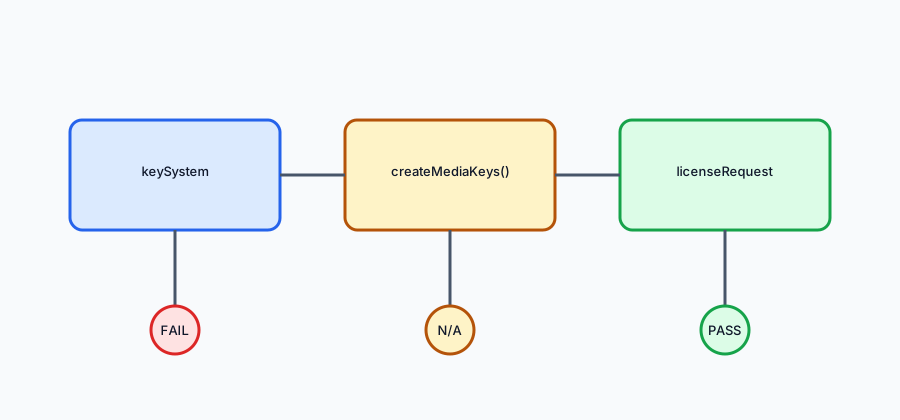
从一个小型 fixture 开始诊断,记录密钥系统配置和 requestMediaKeySystemAccess 的结果。若调用失败,应与后续许可请求分开记录;若能力查询成功但 CDM 不可用,先记录浏览器构建版本、主机镜像和配置文件加载结果;若两者都成功但播放被拒绝,再检查服务商响应、账户、地区和内容要求。headless 清理重启后只保留获准的能力、状态和耗时,不采集密钥或受保护画面。
记录测试来源、密钥系统配置、媒体容器与编解码器、headed/headless 模式、配置文件、版本和四项独立结果。从开发机迁移到容器时保持配置文件与版本不变,比较首次分歧,并把下一项检查归属到浏览器、主机、服务商或应用。
关于显示和许可证的分层矩阵,参阅Widevine 与无头浏览器的 DRM 能力边界。
实用结论
按顺序诊断:先看 EME 能力,再看 CDM 是否可用,然后是许可授权,最后是受保护内容的播放,并为每一步指定负责方。先用公开的已知 DRM 流测试,再测试正式平台,并在每台主机干净重启后重复该测试。不要捕获受保护画面或密钥,并以提供方的响应作为最终授权结论。
来源
本文属于指南: DRM 能力检查:密钥系统、稳健性、输出