浏览器麦克风 API:访问、权限与录音
浏览器麦克风 API 就是 getUserMedia({audio:true})。对比无需提示的播放与需要授权的采集,以及录音隐私与回退方案。
BotBrowser Team
Web Audio API 让网页能够创建、路由、分析和渲染声音。音乐编辑器、游戏、会议工具、可视化器、无障碍功能和普通媒体播放器都可以使用它。API 本身不会授予网页麦克风、扬声器或录音存档的权限;这些能力由浏览器分别决定,并有不同的用户和安全边界。BotBrowser 可以在受控上下文中让同一份配置的音频相关值保持一致,但不能让站点或平台未提供的音频功能正常工作。
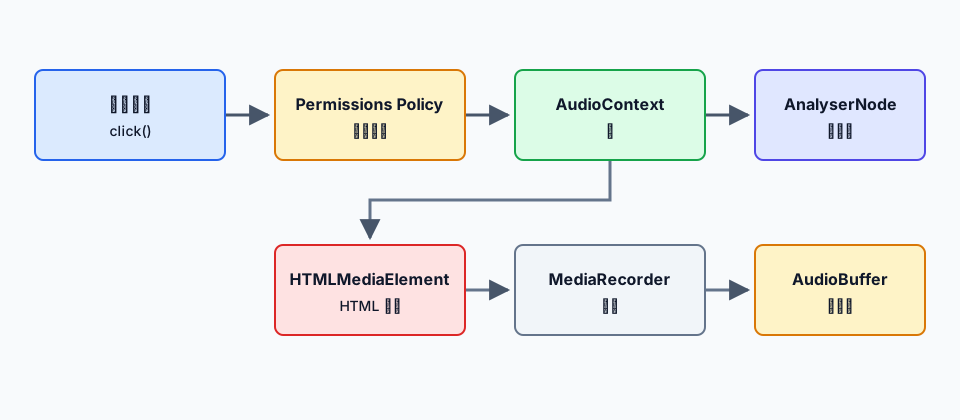
可靠的音频功能应分开回答四个问题:用户要听到什么,网页是否需要设备输入,需要什么处理,以及结果是否会保存或发送。网页通常可以在不请求设备权限的情况下播放生成的声音。麦克风采集通常需要用户明确同意 getUserMedia() 请求。录音或分析结果属于应用数据,只有在用户理解并选择后才应保存或上传。
Web Audio 的正常使用包括访问边界、可访问控制、隐私友好处理,以及上下文或输入不可用时的恢复方式。音频指纹采集和绕过浏览器权限不属于负责任的应用流程。关于渲染输出可能带来的独立隐私问题,请阅读音频指纹概览,更广泛的浏览器隐私背景见跨界面浏览器隐私指南。
摘要
- 围绕可见任务建立音频图:
AudioContext实时渲染,OfflineAudioContext生成AudioBuffer而不送到扬声器。 - 浏览器要求用户手势后才允许可听输出,因此播放由具名控件发起,在其中调用
resume()并反馈结果。 - 麦克风输入是请求而非默认权限:说明用途、显示采集指示,并在用户拒绝后仍保留可用路径。
- 分析缓冲区短暂存在且留在本地;上传是另一个决定,需要明确的数据去向。
- BotBrowser 在受控上下文中让同一配置的 AudioContext 噪声值保持一致;它不授予麦克风权限,也不提供录音流程。
本文目录
选择合适的音频上下文
AudioContext 表示实时音频图。节点可以生成音调、解码资源、调节增益、应用滤波、分析流并把结果送到输出。用户按键弹奏合成器或操作游戏对象时,这种实时图很有用。网页应围绕可见任务建立图,并提供清晰的开始、暂停和停止控制。应将此流程与音频指纹分开,后者评估可重复的渲染信号,而不是用户主动请求的播放任务。
OfflineAudioContext 在不送到扬声器的情况下把音频图渲染成 AudioBuffer,适合导出效果、准备编辑或试听前的转换。它不能替代麦克风同意,也不会把远程录音变成本地数据。应把渲染后的缓冲区视为与用户相关的工作产物:说明它代表什么,并让用户决定是否保存或分享。
W3C 规范定义节点、连接、声道和调度,MDN 提供接口说明与示例。浏览器支持和自动播放政策仍可能不同。网页必须处理上下文处于暂停状态、节点不可用、解码失败或输出路径不可用的情况,不应保证所有浏览器都支持每个节点或接受完全相同的采样率。
应选择最贴合任务的上下文。单一歌曲或视频用普通媒体元素往往更易控制、更易访问。只有应用需要同步效果、混音、分析或生成声音时,Web Audio 才合适。这样选择能减少权限问题,也让功能更容易解释,还能给支持团队更少的状态去描述:文件可以处于加载中、就绪、暂停、结束或不可用,而不必暴露实现细节。当音频图是可选项时,页面可以把媒体元素当作唯一事实来源,只在功能可见期间挂接分析,从而避免为没人使用的控件长期运行处理。
用用户控制开始播放
浏览器可能要求用户手势后才允许 AudioContext 产生可听输出。页面应提供明确的播放或启用音频操作,并在上下文暂停时于该操作中调用 resume()。按钮应反馈得到的状态,包括需要再次操作的失败情形。不要在加载时启动隐藏声音图,然后把被阻止的启动当作实现细节。关于页面播放控件和系统媒体动作,参见 Media Session API 指南。
播放、静音、暂停和停止控制在任何呈现形式中都应名称相同、含义相同。可见的音量表不能替代静音按钮,快捷键也不能成为唯一的静音方式。如果游戏或警报中的声音很重要,应提供文字或视觉等价物,使任务不依赖听觉。
页面改变输出时,应说明这个选择的边界。站点级音量与操作系统的输出设备选择是两件事,为某个文档保存的偏好不应悄悄改动无关站点。若提供输出设备选择器,应使用目标运行环境中的浏览器 API 与权限模型;否则给出可用的默认值,并提供清楚的继续方式。
播放音频不等于录音。解码文件、生成音调或把媒体元素接入音频图本身不会授予麦克风权限。反过来,请求麦克风的页面应在提示前说明原因,并在轨道活动期间持续显示录音状态。用户应能在不关闭标签页的情况下停止采集。
仅在需要时请求输入
人们所说的浏览器 mic API,就是 navigator.mediaDevices.getUserMedia({ audio: true })。并不存在单独的 "mic API" 对象,"mic" 与 "microphone" 指的是同一个设备和同一个权限提示。
麦克风输入通常从 navigator.mediaDevices.getUserMedia({ audio: ... }) 开始。浏览器调解这个请求,并可能因为用户拒绝、文档无权请求、没有可用设备或必要约束无法满足而拒绝它。权限不是某支麦克风持续可用的保证。代码应把拒绝作为正常分支,并保持产品中非录音部分可用。
请求输入前,用平实语言说明目的,例如“使用麦克风练习音高”或“为当前草稿录制语音便笺”。避免含糊的请求,也避免在只需要音频时请求视频。页面不应仅仅为了启用无关的播放功能而索要麦克风。浏览器提示属于用户决策的一部分,不能代替页面自己的说明。
流处于活动状态后,应显示明确指示,并提供停止和静音操作。停止媒体轨道会释放采集路径,而暂停应用内处理并不一定是同一件事。说明当前声音是留在标签页、本地保存还是发送到服务。如果远程上传是可选项,应把它做成独立且明确的动作,并给出可理解的目的地。
权限可能在两次访问之间或一次会话进行中改变。先前授予的决定可能被撤销,设备可能消失,浏览器也可能要求新的手势。界面应通过描述当前状态、提供重试或本地替代来恢复,而不应循环提示,也不应把拒绝说成用户设备的故障。
构建分析和录音流程
AnalyserNode 可以为电平表、调谐器或无障碍辅助提供时域或频域数据。数据应服务当前交互;只显示当前电平时可以丢弃短暂缓冲,不应无目的地保存长期历史。采样策略、保留时长和任何传输都应是可见的产品决定。
录音时,把输入接到所请求结果需要的处理图,并使用目标浏览器支持的录制机制,例如针对媒体流的 MediaRecorder。应告知用户录音何时开始与结束、产出什么格式、文件是留在本地还是上传。预览不等于完成保存;在网络传输或持久保存前,应让用户有机会取消或丢弃。
浏览器可能用不同的声道布局、采样率或编码格式输出音频。应用代码应读取实际的流与录音器设置,而不是给出统一的硬件承诺。格式不可用时,提供有文档说明的回退,例如另一种受支持的格式,或保留已采集内容的下载。不要静默用空文件替换用户请求的录音。
编辑时,应让原始文件与派生结果保持可区分。非破坏性的效果预览可以使用 OfflineAudioContext;保存导出则应是独立操作。如果项目包含用户提供的音频,应说明原始文件是否仍在本地,以及处理后的副本在何时离开浏览器。对于发送到云服务的语音或音乐,同一条规则同样适用:传输需要明确的用户动作,并说明服务边界。
让音频可用且可访问
音频按钮需要可访问名称、合理的焦点顺序和状态播报。自定义波形或电平表可以补充普通按钮,但不该把播放、暂停、定位、静音或录音状态藏进画布。在信息重要处,应提供当前位置与状态的文字。确保键盘和触屏用户都能到达同样的操作,并在对话框或权限相关状态变化后保持焦点可见。
不要让关键说明只能通过声音获得。字幕、文字稿、书面错误或视觉时间提示都能提供等价路径。对警报提供视觉提示,避免重复或惊吓性的声音。当音频可视化使用动画时,尊重减少动态效果等偏好,并允许用户减弱或关闭非必要效果。
音量与频率可能让部分听者不适或存在风险。以合理音量开始播放,避免意外循环,并提供快速静音。如果应用是训练或测量工具,应说明浏览器音频输出与消费级硬件不是校准仪器,除非产品另有经过验证的校准流程。
语言与标签应描述用户动作,而不是实现细节。“允许麦克风用于语音练习”比“启用 AudioContext 输入”更有用。各语言应保持相同含义,并完整翻译权限、录音、上传、回退这类普通术语,而不是留下英文片段。
设定音频数据的隐私边界
麦克风权限与设备选择有相同的隐私边界;参见浏览器媒体设备隐私。
音频处理可以留在本地。本地图、临时分析缓冲或离线导出不需要网络请求;需要服务时,只发送完成任务所需的最少内容,并说明原因。短语音便笺、派生文字稿和原始麦克风音频的敏感性与保留需求不同。上传应由用户选择,并说明删除或替换方式。
不要把上下文状态、采样率、节点可用性或分析值当作身份结论。AudioContext.state、sampleRate 和首选缓冲区大小因机器而异,也可能粗略或缺失,所以记录到的 48000 Hz 只描述某一设备上的某个上下文,而不是某个人。只采集完成用户任务所需的信息,并为保留内容设上限:一个以毫秒计的 duration 字段通常就足以解释某次导出为什么跑得久。运行日志应记录“录音失败”或“导出取消”等产品结果,而不是原始音频或详细设备画像。
第三方框架和嵌入工具各有自己的权限与策略边界。页面不应因为顶层页面可以请求麦克风,就假定 iframe 也能。通过文档化的委派与权限机制(例如 iframe 上的 Permissions Policy 属性 allow="microphone")尝试请求,并在嵌入上下文不具备资格时给出有用的提示。拒绝绝不应被描述成脚本可以或应该改写的东西。
从阻断或缺失的音频中恢复
先在发布成功路径之前设计失败路径。播放可能要等用户手势,解码可能失败,麦克风可能被拒绝,设备可能拔出,录音可能意外停止,导出也可能内存不足。每种情况都应让页面停在已知状态,说明下一步动作,并尽量保留可保留的工作。
播放失败时,如果符合任务需要,可提供普通媒体元素或可下载的资源作为回退。麦克风被拒绝时,尽可能保留文字笔记、导入文件或不录音练习模式。分析功能缺失时,应显示底层音频控件,而不是留下空白的电平表。回退要诚实:不可用的实时测量不能当作当前数据展示。恢复消息应指明受影响的动作,而不是声称所有音频都坏了。例如,导出出错时播放和编辑仍可继续,而麦克风权限被撤销时,导入文件的工作流仍然可用。重试安全时应保留草稿及其已选选项,但不要在没有新的、易懂操作的情况下重放权限提示。这些区分让客服说明真正有用,也减少误重录和重复上传。
测试冷启动和热启动、权限拒绝与撤销、设备移除、切到后台、慢解码、不支持的格式、键盘操作、缩放、字幕和本地化标签。既要测试可听到的结果,也要测试屏幕阅读器或键盘用户收到的状态。兼容性检查应衡量任务能否完成,而不是两台设备是否产生完全相同的音频样本。
可见任务结束后,音频流程还需要明确的生命周期。录音完成后停止输入轨道,断开不再需要的分析节点,并在导出已保存或丢弃后释放临时缓冲。长时间打开的页面不应因为某项功能曾经启用,就持续保留麦克风轨道、动画循环或不断增长的分析历史。可见状态可以说明采集已停止,而播放仍然可用。这样,活动输入与普通播放之间的界限就清楚了。
用户回到草稿时,只恢复适合该产品的选择。恢复音量偏好与静默重新打开麦克风流并不相同。已保存的项目可以记住所选文件和编辑位置,但仍应请用户重新开始采集。同样,服务可以记住某次导出存在,而不重新上传或发送新音频。在界面以及任何账户或本地存储模型中,都要把这些决定分开。
把音频状态当作一个小型、有文档的状态机,团队维护起来会更容易。为启动、暂停、停止、权限拒绝、设备移除、解码失败和导出取消定义状态转换。每个转换都应有面向用户的标签和恢复动作。这比笼统的“音频错误”更有用,因为它告诉用户该再次按播放、选择另一个文件、授予权限,还是继续不录音。它也让无障碍测试覆盖与视觉和键盘测试相同的状态。
功能嵌入更大的流程时,同样的约定依然适用。客服通话、课堂练习和私人草稿可能使用相同的节点,却需要不同的保留选择。把这些产品决定放在底层图之外,并展示在用户能操作的地方。节点可以处理采样,却无法说明结果是私密、已保存还是共享;这需要由外围界面来完成。权责清晰可以避免意外的复用。
BotBrowser 支持对 AudioContext 指纹表面应用基于配置文件的噪声,但这不会授予麦克风权限,也不提供录制或播放工作流,更不保证设备音频行为。
运行时证据仅来自 Chrome 和 Firefox 中的本地拒绝权限测试夹具:观察了 AudioContext 状态转换、NotAllowedError 回退,以及测试夹具发出的零请求。这些证据不验证生产音频管线、真实麦克风硬件、广泛浏览器或设备覆盖,也不验证生产环境遥测数据的保留策略。
公开来源
实践结论
从任务出发,而不是从音频图出发。只有页面需要生成、混音或分析声音时才使用 AudioContext,普通播放交给媒体元素。播放在具名控件的用户手势中调用 resume(),这样暂停的上下文会变成可见状态,而不是无声失败。
麦克风采集始终是一个请求。在提示前说明用途,轨道活动期间持续显示指示器,并在任务结束时停止轨道,而不是在长时间打开的标签页里保留 getUserMedia() 流。分析缓冲区保持短暂且留在本地;上传是独立动作,需要明确去向和删除结果的方式。
失败路径要与成功路径同样具体:权限被撤销、设备被移除或格式无法读取时,应保留一条仍能完成任务的非录音路径。BotBrowser 可以在受控上下文中稳定同一配置的 AudioContext 噪声值,包括 --bot-noise-audio-context;该开关只控制这个通道,不涉及设备权限或播放。
本文属于指南: 什么是浏览器指纹?原理、风险、信号与隐私边界