Selenium element not interactable: причины и исправление
Исправьте Selenium element not interactable: проверьте команду, скрытые дубли, фрейм, состояние и перекрытие элемента. С локальным примером Python.
BotBrowser Team
Нужна структурированная документация по теме Начало работы?
Эта статья относится к редакционной библиотеке. Для пошаговой настройки, справки и постоянных обновлений переходите сразу в соответствующий раздел docs.
Ошибка Selenium element not interactable означает, что выбранный элемент в текущем состоянии не может принять запрошенное взаимодействие. Начните с неудавшейся команды и фактически выбранного узла: скрытый дубликат, поле, не принимающее клавиатурный фокус, и нажатие, заблокированное другим элементом, требуют разных исправлений. BotBrowser предоставляет явно задаваемые параметры окружения браузера для воспроизведения различий макета; он не исправляет селекторы и не гарантирует готовность приложения.
TL;DR
- Сохраняйте класс исключения вместе с командой.
ElementNotInteractableException,ElementClickInterceptedExceptionиInvalidElementStateExceptionописывают разные сбои. - До добавления ожидания посчитайте совпадения в нужном документе и компоненте: Selenium может вернуть первый скрытый дубликат.
- Условие
element_to_be_clickableпроверяет видимость и разрешённое состояние, а не перекрытие точки нажатия другим элементом. - Используйте фактическое условие готовности приложения и проверяйте итоговое значение или состояние сохранения. Возврат команды без ошибки ещё не доказывает успех действия.
Содержание
- Определите тип неудавшейся команды до изменения ожиданий
- Воспроизведите скрытый дубликат на локальной странице
- Пройдите диагностику от идентичности до результата
- Исправьте ожидание готовности без сокрытия дефектов приложения
- Практический вывод
Определите тип неудавшейся команды до изменения ожиданий
Протокол WebDriver определяет взаимодействие с элементом через конкретную операцию, а не только через наличие узла DOM. Успешный поиск устанавливает ссылку на элемент; он не подтверждает, что найден нужный элемент управления или что тот способен принять нажатие. Перед повторным запуском теста в другом состоянии страницы сохраните первую строку ошибки, неудавшийся вызов и цепочку селекторов.
| Команда и наблюдение | Что проверить сначала | Чего это не устанавливает |
|---|---|---|
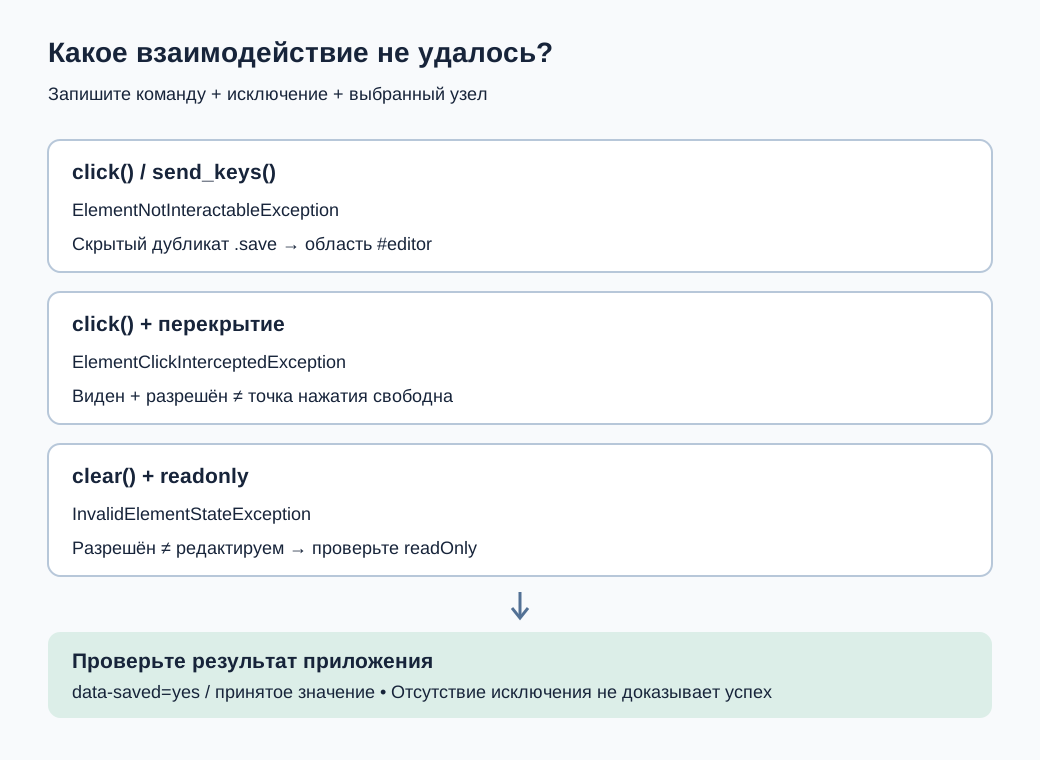
click() вызывает ElementNotInteractableException | Скрытую цель, геометрию и возможность прокрутить её в видимую область | Что селектор нашёл нужный элемент управления |
click() вызывает ElementClickInterceptedException | Элемент, перекрывающий видимый центр цели | Что для цели нужен другой селектор |
send_keys() вызывает ElementNotInteractableException | Способность выбранного элемента принимать клавиатурное взаимодействие | Что текст следует вводить в соседнюю обёртку |
clear() вызывает InvalidElementStateException | Возможность редактирования выбранного элемента, включая состояние readonly | Что разрешённый элемент обязательно редактируем |
| Команда возвращается, но ничего не меняется | Значение поля или результат, принадлежащий приложению | Что отсутствие исключения доказывает успех |
Для обычного элемента алгоритм Element Click прокручивает контейнер элемента в видимую область и проверяет цель нажатия. Цель, оставшаяся вне видимой области, и перекрытый центр ведут к разным ветвям ошибок. Особые элементы управления, например варианты выбора, обрабатываются отдельно, поэтому классификацию ошибок нельзя считать полной реализацией всех элементов HTML. Используйте исключение, наблюдавшееся на неудавшейся команде, вместо того чтобы называть любой сбой нажатия ошибкой взаимодействия.
Алгоритм Element Send Keys проверяет возможность клавиатурного взаимодействия и отдельно обрабатывает поля файлов. Визуально похожий <div> рядом с настоящим <input> не становится текстовым полем автоматически. Алгоритм Element Clear проверяет редактируемость. Поэтому одного is_enabled() недостаточно, чтобы понять, допустим ли clear() для поля readonly. Сохраняйте проверки конкретной команды вместо единого универсального логического признака готовности.
Сохраните свидетельства исходного сбоя
На шаге ошибки запишите версию привязки Selenium, версии браузера и драйвера, идентичность документа или фрейма, селектор, количество совпадений и снимок экрана. Записывайте небольшой набор безопасных атрибутов вместо полной страницы с учётными данными или клиентскими записями. Снимок показывает отрисованную область просмотра; он не доказывает, какой из двух совпадающих узлов вернул find_element(). Сохраните рядом ID выбранного узла, его тег, видимость и разрешённое состояние.
При непостоянном сбое сравните свидетельства до и после перехода приложения. Запрос к текущей странице после ручного закрытия модального окна описывает исправленное состояние, а не состояние сбоя. Сохраните исходный ElementClickInterceptedException и сведения о перекрытии, затем выясните, какой переход приложения должен был его устранить. Запуск браузера и подключение профиля являются отдельными предпосылками, описанными в интеграции профиля браузера с Selenium; подключённый драйвер не выбирает правильную форму.
Воспроизведите скрытый дубликат на локальной странице
Создайте виртуальное окружение Python, установите Selenium командой python -m pip install selenium и сохраните следующий код как interactable.py. При поддерживаемой локальной установке Chrome вызов webdriver.Chrome() использует управление драйверами Selenium. Первичная настройка может потребовать доступа к сети для получения драйвера; сам тестовый документ является встроенной страницей data: и не обращается к целевому сайту. В автономной среде предоставьте совместимый драйвер через конфигурацию Service Selenium, не полагаясь на загрузку во время теста.
from urllib.parse import quote

from selenium import webdriver
from selenium.common.exceptions import ElementNotInteractableException
from selenium.webdriver.common.by import By
from selenium.webdriver.support.ui import WebDriverWait

HTML = """
<!doctype html><meta charset="utf-8">
<button class="save" style="display:none">Save</button>
<form id="editor" onsubmit="return false">
  <label>Name <input id="name"></label>
  <button class="save" type="button"
    onclick="this.form.dataset.saved='yes'">Save</button>
</form>
"""

options = webdriver.ChromeOptions()
options.add_argument("--headless")
options.add_argument("--window-size=1280,900")
driver = webdriver.Chrome(options=options)
try:
    driver.get("data:text/html;charset=utf-8," + quote(HTML))
    candidates = driver.find_elements(By.CSS_SELECTOR, ".save")
    assert len(candidates) == 2
    assert not candidates[0].is_displayed()
    try:
        candidates[0].click()
    except ElementNotInteractableException:
        pass
    else:
        raise AssertionError("Hidden target unexpectedly accepted a click")

    form = driver.find_element(By.ID, "editor")
    intended = form.find_elements(By.CSS_SELECTOR, "button.save")
    assert len(intended) == 1
    intended[0].click()
    WebDriverWait(driver, 5).until(
        lambda d: d.find_element(By.ID, "editor").get_attribute("data-saved") == "yes"
    )
    print("matches=2 hidden_click=rejected scoped_saved=yes")
finally:
    driver.quit()
Выполните python interactable.py. Ожидаемый вывод: matches=2 hidden_click=rejected scoped_saved=yes. Скрытая первая кнопка намеренно имеет тот же класс, что и видимая. Глобальный find_element(By.CSS_SELECTOR, ".save") выбрал бы это более раннее совпадение, тогда как ограниченный запрос определяет кнопку редактора. Более долгое ожидание скрытого первого совпадения не сделает его нужным элементом управления.
Атрибут data-saved в примере представляет результат приложения, задаваемый обработчиком кнопки. Реальный тест должен наблюдать соответствующую сохранённую запись, состояние подтверждения или изменённое поле. Не копируйте именно этот атрибут в приложение, где такого контракта нет. Проверка отделяет выбор правдоподобного элемента управления от доказательства того, что произошло нужное действие.
Расширенный локальный пример был выполнен 2026-11-11 в обычном Chrome 157.0.8103.79 на macOS arm64 с ChromeDriver того же сборочного ряда 157.0.8103.50. Шесть случаев прошли в 3 параллельных сеансах браузера. Нажатие на скрытый элемент и ввод в скрытое поле вызвали ElementNotInteractableException; перекрытая кнопка вызвала ElementClickInterceptedException, хотя условие готовности к нажатию уже прошло. Нажатие на отключённую кнопку вернулось без сохранения. Ввод в readonly вернулся без изменения значения, а очистка этого поля вызвала InvalidElementStateException. Эти наблюдения описывают синтетический запуск обычного браузера, а не запуск BotBrowser и не гарантию поведения других реализаций браузеров.
Используйте сбой как контрпример
При проверке исправленного селектора оставьте скрытый дубликат. Его удаление позволило бы исходному широкому селектору пройти, не продемонстрировав лучшего правила выбора цели. Аналогично измените порядок посторонних элементов управления в собственном примере и подтвердите, что исправленный запрос по-прежнему выбирает редактор. Селектор, случайно работающий из-за первого положения нужного элемента, хрупок при изменении порядка документа адаптивной разметкой или новым компонентом.
Пример data: изолирует DOM и семантику взаимодействия. Он не покрывает аутентификацию реального сайта, сетевые запросы, отрисовку фреймворка, теневые корни или вложенные фреймы. Если драйвер не запускается до driver.get(), исследуйте эту настройку отдельно: отсутствие доступного исполняемого файла браузера ничего не говорит о возможности взаимодействия с элементом. Запишите использование нестандартного binary_location или явного драйвера, чтобы воспроизвести предпосылки запуска на другой машине.
Пройдите диагностику от идентичности до результата
Сначала проверьте выбранный документ, затем идентичность селектора, состояние элемента управления, готовность и, наконец, результат приложения. Такой порядок не даёт превратить ошибку документа или элемента в бесконечное увеличение тайм-аута. Справочник Selenium по устранению ошибок разделяет несколько семейств исключений; сохраняйте эти различия в отчёте о сбое для коллеги.
Подтвердите текущий документ и компонент
Iframe содержит отдельный документ. Если элемент управления находится во фрейме, переключитесь в этот идентифицированный фрейм до поиска; driver.switch_to.default_content() возвращает в верхний документ. Избегайте индексов фреймов, если перед ними могут появляться посторонние вставки. Отсутствие элемента в неправильном документе обычно означает ошибку поиска, а не невозможность взаимодействия с видимым контролом. Проход через теневой корень является ещё одной границей и не должен заменяться более длинным селектором потомков. Если дочерний элемент компонента не найден, диагностика Shadow DOM в Selenium отделяет поиск хоста и его корня от проверки взаимодействия.
Внутри правильного документа проверьте все совпадения неудавшегося селектора. Несколько узлов, возвращённых find_elements(), сами по себе не являются исключением; первое совпадение от find_element() может просто оказаться неверным. Сначала выбирайте стабильную идентичность формы, диалога или записи, затем дочерний селектор. Selenium не наделяет широкий CSS-селектор автоматическим пониманием того, какая кнопка Save относится к рабочему процессу.
for index, element in enumerate(driver.find_elements(By.CSS_SELECTOR, ".save")):
    print({
        "index": index,
        "tag": element.tag_name,
        "id": element.get_attribute("id"),
        "displayed": element.is_displayed(),
        "enabled": element.is_enabled(),
        "rect": element.rect,
    })
Эти значения представляют снимки состояния. Фреймворк может заменить узел после проверки, что вызовет последующий StaleElementReferenceException; здесь нужен новый поиск, привязанный к той же идентичности компонента. Перехват устаревших ссылок вокруг каждой операции с выбором первого нового совпадения может незаметно изменить цель. Заново найдите нужную форму или запись, затем подтвердите, что она по-прежнему представляет тот же объект приложения.
Разделяйте видимость, разрешённое состояние и редактируемость
is_displayed() и is_enabled() отвечают на разные вопросы. Ни один не означает, что точка нажатия элемента не перекрыта; разрешённое поле readonly также не обязано принимать изменения. Проверяйте настоящий интерактивный узел вместо стилизованного предка. Для поля сохраните его type, свойства readonly и disabled, текущее значение и любое состояние приложения, управляющее редактированием.
field = driver.find_element(By.ID, "name")
print({
    "tag": field.tag_name,
    "type": field.get_attribute("type"),
    "readonly": field.get_property("readOnly"),
    "disabled": field.get_property("disabled"),
    "value": field.get_property("value"),
})
Не делайте вывод об ошибке только по атрибуту disabled. Команда может вернуться, не произведя нужного действия приложения, поэтому проверяйте бизнес-маркер даже при отсутствии исключения. Поле readonly также может сохранить прежнее значение после попытки ввода. Если редактирование намеренно недоступно, выполните поддерживаемый переход приложения в режим редактирования; удаление readonly или disabled скриптом меняет условия и перестаёт проверять пользовательский процесс.
Проверяйте перекрытие после определения правильного элемента
В Python реализация ожидаемых условий Selenium реализует element_to_be_clickable через видимость и разрешённое состояние. Название не обещает проверки попадания с учётом перекрытий. Видимая разрешённая кнопка за модальным окном может удовлетворять условию и всё же вызывать ElementClickInterceptedException при нажатии. Это существенное различие между предикатом ожидания и последующей командой WebDriver.
Используйте снимок экрана и детали перехвата из ошибки, чтобы найти перекрывающий элемент. На собственной странице document.elementFromPoint() около видимого центра цели может дать дополнительные свидетельства. Рассматривайте его как помощь проверке, а не новую реализацию спецификации WebDriver: на соответствующую точку влияют обрезка, контейнеры прокрутки, дочерние узлы и изменения макета. Не классифицируйте элемент исключительно по проверке попадания, сделанной после исчезновения перекрытия.
Фиксированная шапка может закрыть конечную точку нажатия даже после ручной прокрутки. Экран загрузки может не содержать видимого текста, но всё равно принимать ввод указателя. Если приложение намеренно держит модальное окно открытым, закройте его обычным элементом управления или выберите процесс внутри этого окна. Удаление перекрытия через JavaScript может помочь изолировать причину в локальном примере, но не является допустимым сквозным исправлением рабочего приложения.
Исправьте ожидание готовности без сокрытия дефектов приложения
Выберите ожидание состояния, делающего запрошенное действие допустимым. Стратегии ожидания Selenium отличают явные условия от фиксированных задержек. Пауза не проверяет выбранный элемент и не объясняет готовность страницы. Не сочетайте неявное и явное ожидание без понимания их взаимодействия: задержки поиска могут затруднить интерпретацию явного тайм-аута.
Ожидайте конкретный переход
Для собственного приложения, удаляющего экран загрузки перед разрешением Save, явное ожидание может проверить оба условия. Следующий иллюстративный блок предполагает именно эти селекторы и исчезновение #loading-veil как контракт готовности приложения. Он отделён от статического локального примера, в котором состояния загрузки нет.
from selenium.webdriver.support import expected_conditions as EC

wait = WebDriverWait(driver, 10)
wait.until(EC.invisibility_of_element_located((By.ID, "loading-veil")))
save = wait.until(EC.element_to_be_clickable((By.CSS_SELECTOR, "#editor button.save")))
save.click()
wait.until(
    lambda d: d.find_element(By.ID, "editor").get_attribute("data-saved") == "yes"
)
Проверка невидимости может пройти и при отсутствии выбранного экрана. Поэтому опечатка в loading-veil способна дать ложный немедленный успех; проверяйте локатор и модель состояния приложения вместо превращения успешного предиката в универсальную готовность. Если скрытый экран всё ещё перехватывает ввод, потому что кнопку закрывает другой узел, последующее нажатие остаётся значимой проверкой. Итоговая проверка должна идентифицировать эту операцию, а не постороннее уведомление о сохранении, оставшееся от предыдущего теста.
Для заново отрисованных элементов предпочитайте условие на основе локатора, повторно получающего текущий элемент, хранению устаревшей ссылки со времени до навигации. Не оборачивайте весь процесс в неограниченный повтор. Если первое нажатие отправило форму, а подтверждение запоздало, повторное нажатие может создать дубликат записи. Диагностируйте действие и результат отдельно, используя идентичность операции приложения там, где важны повторные отправки.
Разбор ожиданий Selenium и стабильных тестов подробнее рассматривает условия готовности и устаревшие ссылки. Здесь класс исключения определяет нужное условие: скрытое неверное совпадение требует исправить идентичность, поле readonly требует решения о режиме редактирования, а перекрытый центр требует перехода состояния перекрытия. Замена всех трёх одним ожиданием готовности к нажатию скрывает это различие.
Отделяйте активацию JavaScript от пользовательского нажатия
driver.execute_script("arguments[0].click()", element) вызывает DOM-активацию скриптом. Это не устанавливает, что WebDriver мог прокрутить к элементу и нажать на него как на цель указателя. Скрипт может вызвать обработчик скрытого элемента и создать видимость исправленного теста, пока пользователь всё ещё не может добраться до цели. Используйте его только тогда, когда проверяется сама скриптовая активация, явно указав эту область проверки.
Аналогично присваивание значения поля через JavaScript не доказывает возможность ввода или обработку приложением тех же событий. Состояние фреймворка может отличаться от свойства DOM. Предпочитайте поддерживаемое взаимодействие для редактирования и проверяйте фактически принятое значение. Если необходим принадлежащий приложению тестовый хук, отделите проверку этого хука от утверждения о сквозном взаимодействии.
Сравнивайте окружение после команды и состояния
Другая область просмотра может выбрать другую адаптивную форму; метрики шрифта могут переместить фиксированный баннер поверх кнопки; изменения браузера или драйвера могут повлиять на воспроизведение. Сохраняйте версию браузера, версию драйвера, размеры окна и состояние приложения в записи сбоя. Аргумент запуска 1280 на 900 в примере является явным входом, а не доказательством одинаковой внутренней геометрии области просмотра во всех ОС; фиксируйте наблюдаемую область просмотра, когда макет определяет результат.
BotBrowser предоставляет явно задаваемые настройки экрана и шрифтов через справочник конфигурации профилей, что помогает сравнивать зависящие от макета воспроизведения. Он не делает неверную кнопку Save правильной и не гарантирует, что перекрывающий слой приложения уже исчез. Сравнение окружений следует после детерминированного селектора и контракта готовности; локальный пример обычного браузера не даёт свидетельств об отпечатке BotBrowser или удалённом сервисе.
Вопросы и ответы
Ошибка element not clickable означает то же самое?
Сохраняйте фактический класс исключения. ElementClickInterceptedException указывает на перекрытую цель нажатия; ElementNotInteractableException относится к другой ветви взаимодействия. Неформальное сообщение о невозможности нажатия может относиться к любому из них или к тайм-ауту, поэтому перед выбором исправления получите первую строку ошибки и команду.
Поможет ли переход с Python на Java или C#?
Смена языка не устанавливает нужный узел DOM и не убирает перекрытие. Синтаксис привязок и представление имён исключений могут различаться, но отправной точкой диагностики остаются команда WebDriver и состояние приложения. При сравнении реализаций записывайте версии привязок и драйверов.
Каждому сбою нужно более долгое явное ожидание?
Ожидание нужно только для состояния, которое должно измениться. Постоянно скрытое совпадение шаблона, намеренно readonly-поле и неверный фрейм требуют другого выбора цели или рабочего процесса. Тайм-аут должен сообщать о неудавшемся условии, а не скрывать его за общим сообщением о повторной попытке.
Источники
- W3C WebDriver: взаимодействие и команды элементов
- Selenium: устранение ошибок
- Selenium: стратегии ожидания
- Selenium Python: исходный код ожидаемых условий
- BotBrowser: конфигурация профилей
Практический вывод
Начните с неудавшейся команды, проверьте выбранный документ и узел, затем проверьте состояние, делающее операцию допустимой. Сохраните скрытый дубликат в локальном воспроизведении и докажите, что кнопка в нужной области меняет data-saved. Для рабочего приложения сохраните столь же конкретную проверку результата, прежде чем объявлять взаимодействие исправленным.
Эта статья входит в руководство: Начало работы с автоматизацией браузера: карта
Похожие статьи
Playwright strict mode violation: устранение дублей
Начало работыОжидания Selenium WebDriver для стабильных тестов
Начало работыSelenium Shadow DOM: поиск и устаревшие корни
Начало работыСбор данных Selenium: capabilities и записи
Начало работыИнтеграция браузерного профиля с Selenium
Начало работыТестирование доступности браузерной автоматизации
Выполните ту же проверку в BotBrowser
Загрузите профиль, сохраните внутри браузера те сигналы, о которых только что прочитали, и подтвердите результат на своей машине до раскатки.