Идентичность MediaDevices и приватность виртуальной камеры
Планируйте разрешения камеры и микрофона, названия устройств и виртуальные камеры так, чтобы медиаработа была прозрачной и безопасной.
Нужна структурированная документация по теме Отпечатки?
Эта статья относится к редакционной библиотеке. Для пошаговой настройки, справки и постоянных обновлений переходите сразу в соответствующий раздел docs.
Медиаустройства, часть браузерной идентичности
Встречи, поддержка, обучение и демонстрации используют камеру и микрофон. Браузер запрашивает разрешение, перечисляет источники и позволяет выбрать один, поэтому эта последовательность является поверхностью идентичности. Компьютер может показать встроенную и внешнюю камеры, а телефон, переднюю и заднюю.
Цель, сделать доступ понятным, ограниченным рабочим процессом и соответствующим выбору пользователя. Виртуальный источник нужно объяснить, а контекст без медиа не должен его запрашивать. См. согласованность мобильного браузера и приватность WebRTC.
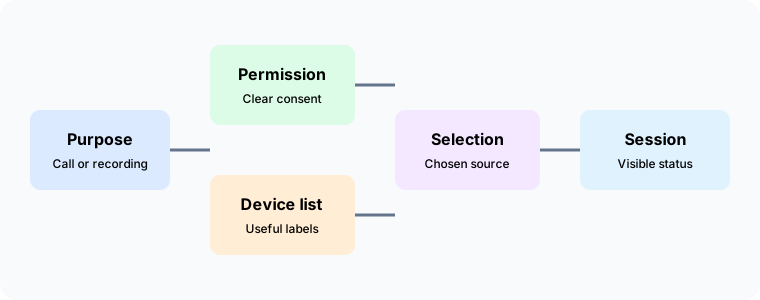
Начните с цели и согласия
До запроса объясните, зачем нужна камера или микрофон, кто увидит результат и что произойдёт при отказе. Поддержке может требоваться только звук, а демонстрации, камера без постоянной записи.
Согласие относится к конкретному контексту и задаче. Покажите способ проверить или отозвать разрешение и опишите категорию аудитории без лишних записей.
Поверхность MediaDevices
Браузер показывает входы и выходы с учётом разрешений и ОС. Названия могут быть общими, несколько устройств, похожими, а порядок меняется после подключения гарнитуры или закрытия ноутбука.
Список является интерфейсом, а не постоянной записью идентичности. Разделяйте состояние разрешения и устройства: источник может существовать, но быть недоступным, или отключиться после выдачи разрешения.
Физические камеры и микрофоны
Передняя камера подходит для звонка, внешняя, для документа, а гарнитура снижает шум. Давайте понятные названия без серийных номеров и лишнего инвентаря.
Показывайте активный источник. При отключении приостанавливайте работу или предлагайте выбор согласно политике, не переключаясь молча на источник с другим смыслом приватности.
Виртуальные камеры в легитимных процессах
Виртуальная камера может показывать фон бренда, презентацию, тестовый шаблон или поток утверждённого инструмента. Укажите её назначение и имя, например «Камера презентации».
Владеющее приложение запускается до браузера, подтверждает источник и закрывается после задачи. Для виртуального источника действуют те же согласие, описание происхождения, аудитории и способ остановки, что и для физической камеры.
Проверка приватности виртуальных источников
Проверьте сцену: она может содержать документы, данные аккаунта или изображение человека. Короткий список должен хранить имя, владельца, аудиторию и дату удаления, а не полную запись.
Тестируйте сцену с тем же аккаунтом и регионом, что и производство, и запишите различия кадрирования на мобильном и компьютере. Удаляйте устаревшие сцены со старыми адресами.
Понятные сообщения разрешений
Текст должен говорить о действии: «Разрешить микрофон для этого звонка поддержки». Объясните результат принятия или отказа и не повторяйте запрос без нового действия пользователя.
Показывайте индикатор, название источника и кнопку остановки. После завершения освобождайте устройство. Подписи должны работать с клавиатурой, сенсорным вводом и экранным диктором.
Различия браузера и ОС
На компьютере видны несколько источников, а мобильная ОС может открыть системный выбор. Адаптируйте интерфейс к цели, различайте блокировку браузера и системы и направляйте к узкому параметру.
После обновления проверьте названия и время появления разрешения. Опишите поведение при повороте, блокировке экрана и переходе в другое приложение; видимая пауза понятнее скрытого продолжения.
Согласование медиа с профилем
Медиа должны соответствовать цели: контекст поддержки может разрешать камеру, а чтение, нет. Проверьте политику WebRTC, поскольку медиасоединение может идти отдельным маршрутом.
Выбор камеры не меняет аккаунт или регион. При копировании контекста пересмотрите разрешения и начните с ясного согласия, если нет документированной управляемой передачи.
Практический план тестов
Для каждого сценария проверьте отсутствие разрешения, объяснение, выдачу, смену источника и остановку, а затем отказ и отключённое устройство. Проверьте подписи, предварительный просмотр и закрытие виртуального приложения.
Повторите на мобильной и настольной платформах с ориентацией, клавиатурой, сенсорным вводом, экранным диктором и системными разрешениями. Убедитесь, что аналитика не хранит лишние списки и медиа.
Управление и жизненный цикл
Владелец утверждает цель, аудиторию, устройства и хранение. Регулярно пересматривайте названия, удаляйте старые сцены и снимайте назначения после завершения аккаунта. Разрешение не должно оставлять камеру активной месяцами.
Инцидент следует исправлять как продуктовую или приватную проблему, не ослабляя согласие. Пользователь должен сохранять понимание и контроль доступа.
Частые вопросы
Должен ли каждый контекст показывать камеру?
Нет. Запрашивайте её только при необходимости; контекст чтения может оставить возможность недоступной.
Виртуальная камера менее приватна?
Не обязательно. Важны содержимое, аудитория, разрешение и срок жизни. Утверждённый источник с ясным названием подходит для презентации.
Можно ли запомнить выбор устройства?
Да, если этого ожидает пользователь и это разрешает политика хранения. Дайте сменить выбор и обработайте отключение.
Что при отказе в микрофоне?
Уважайте выбор и объясните альтернативы, например текст. Не запрашивайте повторно без нового действия.
Как утверждать виртуальные сцены?
Укажите владельца, аудиторию, дату проверки и понятное имя. Удаляйте сцены с устаревшими данными.
Итог
MediaDevices, решение об опыте и приватности. Определите цель, запросите нужную возможность, ясно назовите источники и показывайте активное состояние. Разные платформы могут иметь разные диалоги при общем требовании согласия.
См. разрешения браузера и храните медиаполитику рядом с описанием профиля. Прозрачный процесс помогает пользователю и поддержке объяснить каждый выбор.
Запись проверки медиадоступа
Запишите причину каждой возможности, утверждающего, тип источника, аудиторию и дату пересмотра. Не храните записи только потому, что разрешение было выдано.
Перед выпуском пройдите выбор источника, разрешение, предварительный просмотр, звонок и остановку на каждой платформе. Для общей виртуальной камеры назначьте владельца и аудиторию, удалите неиспользуемые сцены и отзовите доступ после окончания. Это ускоряет поддержку при исчезновении или переименовании источника.
Похожие статьи
Переведите BotBrowser из исследований в продакшн
Используйте эти руководства, чтобы понять модель, а затем перейти к кроссплатформенной валидации, изолированным контекстам и масштабируемому браузерному развертыванию.