Cohérence et confidentialité de Worker et OffscreenCanvas
Concevoir et vérifier les flux Worker et OffscreenCanvas avec des limites claires de cycle de vie, rendu, accessibilité et confidentialité.
BotBrowser Team
Vous voulez la documentation structurée pour Plateforme ?
Cet article fait partie de la bibliothèque éditoriale. Pour les étapes de configuration, la référence et les mises à jour continues, passez directement à la section docs.
BotBrowser fournit une protection déterministe fondée sur le profil pour les surfaces de lecture Canvas documentées dans un parcours autorisé. Elle ne remplace pas la sécurité origin-clean ni la responsabilité d'accessibilité et ne garantit pas le même ordonnancement ou les mêmes pixels du Worker sur chaque hôte. Les Workers permettent de déplacer du JavaScript hors du thread principal. OffscreenCanvas permet d'effectuer un rendu compatible sans élément canvas visible sur ce thread. Ensemble, ils améliorent la réactivité, mais ajoutent une limite de cycle de vie et de rendu à vérifier.
TL;DR
- Un Worker est une frontière de calcul, pas de sécurité ; le code de même origine conserve ses autorisations.
HTMLCanvasElement.transferControlToOffscreen()ne cède le contrôle du canvas qu’une fois ; l’élément d’origine ne peut plus dessiner ni le redimensionner.- Envoyez la surface avec une liste de transfert, par exemple
worker.postMessage({ id, canvas }, [canvas]), et traitez la remise comme unidirectionnelle. - La règle origin-clean reste valable : une image cross-origin dessinée dans le Worker laisse la lecture des pixels bloquée.
- Validez une ligne par version de navigateur, profil, hôte et chemin graphique ; ne promettez pas des pixels identiques entre hôtes.
Sommaire
- Séparer les responsabilités
- Tester un parcours complet et visible
- Comprendre le transfert et le cycle de vie
- Aligner rendu et accessibilité
- Confidentialité et limites d'origine
- Liste pratique
- Conclusion pratique
Séparer les responsabilités
La page gère l'interaction, l'état visible, le contenu de secours et l'annulation. Un Worker dédié gère le calcul qui lui est attribué. OffscreenCanvas est une surface qui peut être transférée au Worker lorsque le navigateur le permet. Le transfert change la propriété ; il ne promet pas les mêmes pixels sur tous les navigateurs, systèmes, moteurs graphiques ou ensembles de polices.
Définissez les entrées, les messages, le résultat attendu, les erreurs, l'annulation et le nettoyage. Un Worker n'est pas une frontière de sécurité : le code de la même origine conserve ses autorisations et les données transmises doivent rester nécessaires à la tâche. Pour voir comment les scripts d'autres contextes sont séparés de la page, consultez Isolation des content scripts d’extensions de navigateur.
Tester un parcours complet et visible
Une page vide prouve seulement qu'un script a démarré. Testez le parcours pris en charge : créer le Worker, transférer ou créer la surface, envoyer des données synthétiques représentatives, attendre un message prêt ou erreur, afficher le résultat et terminer le Worker normalement. Un état textuel ou une autre alternative accessible doit rester aligné avec le rendu.
Conservez la même version d'application et de navigateur, famille de profil, viewport, échelle, route et politique de stockage lors d'une comparaison. Décrivez le résultat visible en langage simple, par exemple : « le graphique est lisible et son résumé est disponible ».
Comprendre le transfert et le cycle de vie
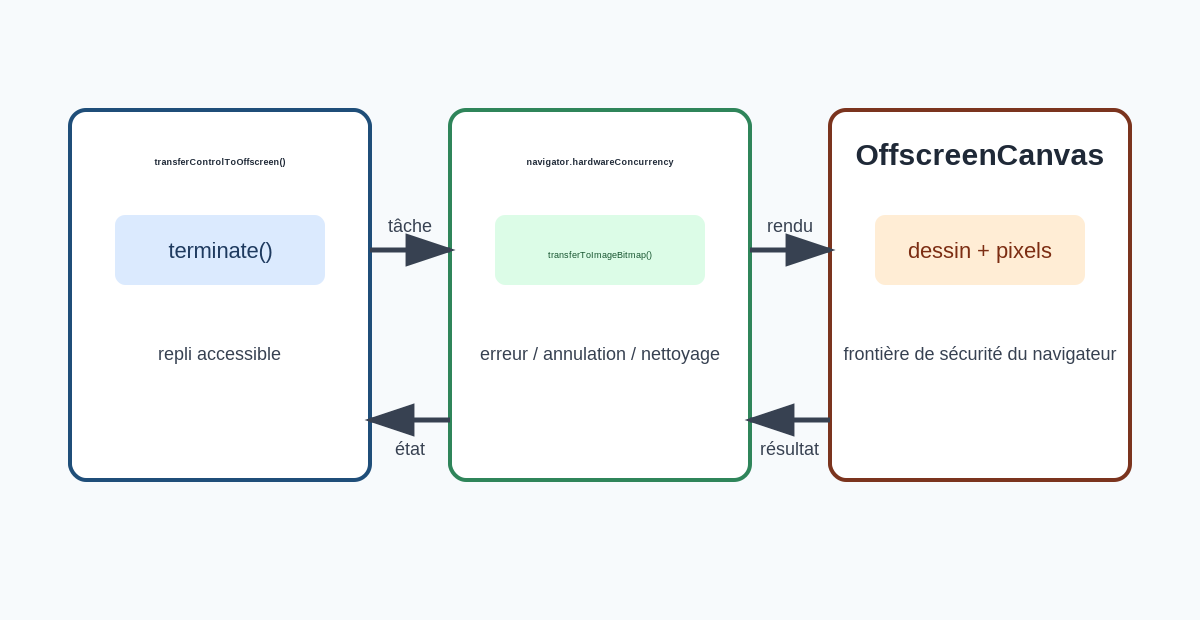
HTMLCanvasElement.transferControlToOffscreen() transfère le contrôle d'un canvas à un OffscreenCanvas. L'élément d'origine ne peut plus le contrôler. Le Worker reçoit l'objet via un message dont la liste de transfert l'inclut. Considérez cette remise comme unidirectionnelle et définissez le comportement d'une initialisation répétée.
Un Worker peut échouer avant le premier dessin, pendant un message ou durant l'arrêt. Gérez error, messageerror, les messages d'erreur applicatifs et l'annulation. Libérez les références et terminez le Worker à la fin. Les messages après l'arrêt doivent produire une erreur compréhensible, pas une perte silencieuse. Pour savoir combien de Workers une page doit exécuter en même temps et comment mesurer la saturation, consultez navigator.hardwareConcurrency et planification des Web Workers, qui explique comment transformer l’indication de concurrence en politique de Workers et tester la réactivité.
Aligner rendu et accessibilité
Les pixels Canvas ne remplacent ni le texte, ni les données tabulaires, ni l'interaction clavier, ni un état annoncé. Fournissez un nom, un résumé ou une vue de données accessible et mettez-la à jour lorsque le Worker signale un nouvel état. Si OffscreenCanvas est indisponible, utilisez un repli documenté : canvas sur le thread principal, image ou tableau.
Le rendu peut varier selon l'implémentation du navigateur, l'échelle, les polices, la gestion des couleurs et le backend graphique. Définissez l'acceptation par les capacités prises en charge et les résultats visibles ; pour revoir la prise en charge d'une autre fonction du navigateur, consultez Revue de compatibilité navigateur pour les Web Components. Ne promettez pas une identité bit à bit entre hôtes sauf si le produit la prend en charge et la vérifie. Pour comparer les signaux Canvas, WebGL et WebGPU entre rendu logiciel et rendu matériel, consultez Valider la confidentialité selon le backend de rendu, qui présente une matrice de rendu et un ordre contrôlé pour tester les changements.
Confidentialité et limites d'origine
Les Workers ne suppriment pas les règles d'origine. Des images ou médias cross-origin peuvent rendre un canvas non origin-clean, et le navigateur limitera alors la lecture des pixels. Expliquez cette limite plutôt que de chercher à la contourner. Pour connaître les usages courants de Canvas et les limites de sécurité du navigateur qui s’appliquent, consultez Canvas API : usages courants et contexte de confidentialité, qui traite de l’accessibilité, du contenu de secours et des règles origin-clean. N'envoyez pas de pixels bruts, de données de compte ou d'identifiants stables au Worker sans nécessité métier.
Dans cette limite, un profil pris en charge permet de rejouer la même lecture Canvas tant que l'hôte graphique, la version du navigateur et le chemin de dessin ne changent pas. Modifiez l'un des trois et la reproductibilité n'est plus acquise : remesurez avant de valider la ligne. Le profil ne promet ni anonymat ni acceptation par un site.
Créez des lignes distinctes pour la version, la plateforme, le mode headless ou headed, le chemin graphique, le support Worker, le support OffscreenCanvas, le repli, le stockage et le résultat visible. Rejouez la ligne acceptée après une mise à jour du navigateur, du profil, de l'image hôte, des graphiques ou de l'application.
Si une ligne diffère, classez d'abord le résultat : capacité absente, erreur applicative, variation dans la limite documentée ou repli incomplet. Gardez le paquet accepté disponible pendant que le responsable rejoue le même parcours et note la décision.
Liste pratique
- Définissez les messages, l'annulation, les erreurs et le nettoyage du Worker.
- Testez le transfert de propriété et le repli non pris en charge.
- Synchronisez le rendu visuel et l'état accessible.
- Considérez origin-clean comme une limite de sécurité du navigateur.
- Séparez la capacité BotBrowser de la responsabilité applicative.
- Notez navigateur, profil, hôte, chemin graphique et résultat visible.
Sources publiques : WHATWG HTML Canvas, MDN Web Workers API, MDN OffscreenCanvas et protection Canvas BotBrowser.
À lire aussi : Cohérence entre realms du navigateur et confidentialité et Rôle et confidentialité de l'API Canvas.
Sources
WHATWG HTML Canvas, MDN Web Workers API, MDN OffscreenCanvas et protection Canvas BotBrowser.
WHATWG HTML Canvas : https://html.spec.whatwg.org/multipage/canvas.html
MDN Web Workers API : https://developer.mozilla.org/en-US/docs/Web/API/Web_Workers_API
MDN OffscreenCanvas : https://developer.mozilla.org/en-US/docs/Web/API/OffscreenCanvas
Protection Canvas BotBrowser : https://botbrowser.io/docs/fingerprint/canvas/
Conclusion pratique
Considérez le Worker comme propriétaire du calcul et la page comme propriétaire de l’accessibilité et de l’état. Avant publication, vérifiez quatre points : le transfert n’a lieu qu’une fois, le repli affiche les mêmes données, le rendu visuel concorde avec l’état accessible et un échec de lecture est signalé comme un résultat protecteur.
Consignez la ligne acceptée avec version du navigateur, profil, image hôte et chemin graphique, puis remesurez dès que l’un change. Un comportement reproductible sur un hôte est une ligne prise en charge, pas une garantie pour tous.
Cet article fait partie du guide : Surfaces de la plateforme web : carte de revue
Articles Connexes
Canvas API : usages courants et contexte de confidentialité
PlateformeCohérence entre realms du navigateur et confidentialité
Plateformenavigator.hardwareConcurrency : pool de Workers mesuré
PlateformeCohérence des profils entre navigateurs headless et headed
PlateformePolitique de même origine et isolation des sites
PlateformeIntégrité des API du navigateur entre realms
Exécutez la même vérification dans BotBrowser
Chargez un profil, gardez dans le navigateur les signaux que vous venez de lire, puis confirmez le résultat sur votre propre machine avant le déploiement.