Window Management API : limites multi-écrans
Utilisez Window Management avec permission explicite, activation, changements de topologie et repli mono-écran privé.
BotBrowser Team
Vous voulez la documentation structurée pour Plateforme ?
Cet article fait partie de la bibliothèque éditoriale. Pour les étapes de configuration, la référence et les mises à jour continues, passez directement à la section docs.
Window Management API permet à une application de connaître plusieurs écrans disponibles et de choisir un placement après permission du navigateur. Ce n’est ni un inventaire de moniteurs ni un signal de localisation. La géométrie change lorsqu’un écran est connecté, retiré, verrouillé, redimensionné ou reconfiguré, et le système peut ajuster la position demandée. Les contextes contrôlés de BotBrowser peuvent exécuter une page autorisée, demander l’accès depuis une action déclarée et enregistrer les résultats visibles lorsque le runtime expose l’API ; BotBrowser ne peut pas fabriquer un second écran, accorder la permission hors du navigateur, garantir le placement natif ni déduire la localisation. Consultez propriétés écran et viewport et Screen Orientation API.
TL;DR
- Détectez
getScreenDetails()et demandez l’accès depuis une action visible en contexte sécurisé. - Traitez
ScreenDetails.screens,currentScreenet les événements comme une photo temporaire. - Bornez coordonnées et dimensions à la zone disponible, puis vérifiez l’état obtenu.
- Gardez un parcours mono-écran utilisable si permission, support ou topologie manquent.
- Ne transformez pas nombre, géométrie ou arrangement en identité de personne, machine ou lieu.
Contents
- Demander les détails à la frontière utilisateur
- Modéliser topologie et placement comme état changeant
- Séparer géométrie, vie privée et accessibilité
- Vérifier le placement avec un fixture borné
- Conclusion pratique
Demander les détails à la frontière utilisateur
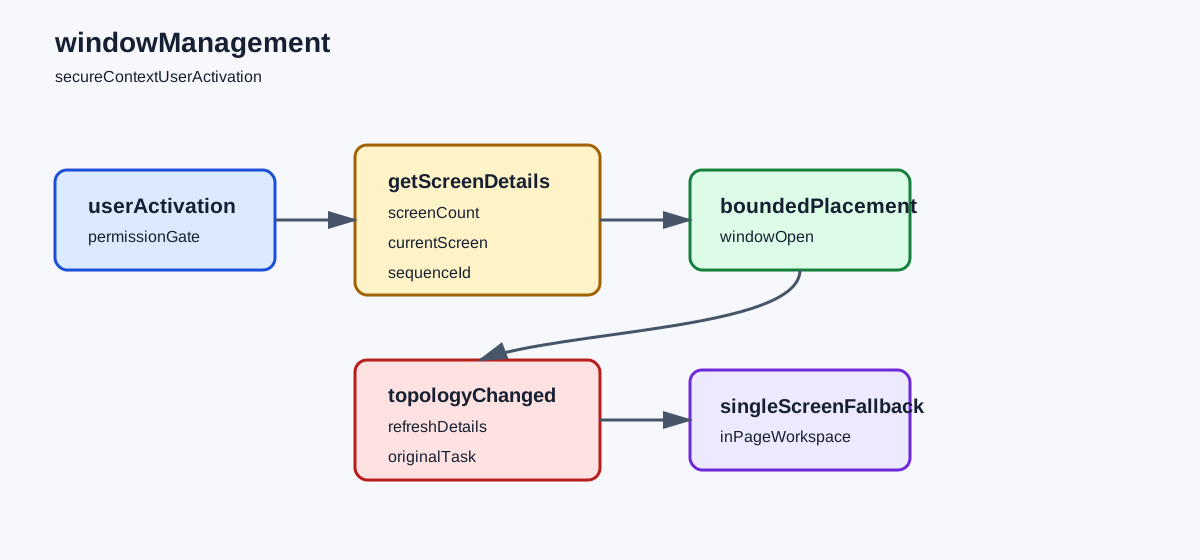
La spécification Window Management définit Window.getScreenDetails() et ScreenDetails. La référence MDN Window Management API décrit la surface et sa disponibilité. Détectez la méthode, utilisez un contexte sécurisé et demandez window-management seulement quand une fonction visible le nécessite.
La documentation Chrome Window Management présente un flux facultatif. Une permission peut être refusée ou bloquée par politique. Dans tous les cas, l’expérience d’une seule fenêtre doit rester complète. Demandez depuis un bouton ou une commande clavier qui explique l’action, jamais simplement au chargement.
const topologyState = {
  phase: 'idle',
  outcome: 'unavailable',
  screenCount: 0,
  sequence: 0,
};
screenCount est une entrée locale de décision, pas un attribut de profil. sequence écarte un résultat ancien après un changement. Le contrôle a besoin d’un nom accessible, du clavier, du focus et d’une voie mono-fenêtre.
Modéliser topologie et placement comme état changeant
ScreenDetails.screens est une photo et currentScreen désigne l’écran de la fenêtre actuelle. La liste change avec connexion, retrait, résolution ou échelle. Chaque événement demande un rafraîchissement ; il ne garantit pas l’ancien placement. Choisissez une cible fraîche, calculez sa zone disponible et vérifiez le résultat.
Le placement est une demande. window.open() peut être bloqué, limiter les dimensions ou être ajusté par le gestionnaire. Utilisez cette politique :
| Résultat | Action | Contrat visible | Récupération |
|---|---|---|---|
| API ou permission absente | Rester dans la fenêtre actuelle | Le contenu reste complet | Réessayer depuis une nouvelle action |
| Un écran actuel | Utiliser sa zone | Expliquer qu’aucune fenêtre supplémentaire n’est nécessaire | Garder le chemin simple |
| Plusieurs écrans et détails frais | Choisir une cible bornée | Indiquer le panneau | Vérifier puis actualiser |
| Cible disparue | Garder la fenêtre actuelle | Ne pas déplacer le contenu | Choisir avec des détails frais |
| Popup refusé | Garder la tâche visible | Expliquer l’échec | Continuer dans la page |
Bornez à availLeft, availTop, availWidth et availHeight, avec marge et taille minimale pour les contrôles. Un nombre d’écrans n’est pas une identité : deux écrans peuvent être virtuels, distants ou d’assistance. Une requête possède une séquence afin qu’un changement de topologie ne ferme jamais la fenêtre originale.
Séparer géométrie, vie privée et accessibilité
Une combinaison rare de zones et d’échelles peut contribuer à une empreinte. Gardez la géométrie en mémoire, réduisez-la à placed, single-screen ou fallback, puis supprimez la photo. Pour le support, utilisez one-screen ou topology-changed, jamais noms, coordonnées complètes ou historique.
Le placement ne calibre pas l’écran. CSS, zoom, ratio de pixels et échelle changent l’apparence. Une fenêtre secondaire a besoin d’un titre, du focus, du clavier et d’un retour vers la fenêtre d’origine. Une iframe ne reçoit que le résultat nécessaire après validation de l’origine. BotBrowser compare des résultats visibles autorisés, mais ne fabrique pas d’écran ni de permission et ne déduit pas la localisation.
BotBrowser prend en charge la relecture d’une page autorisée avec Window Management et l’enregistrement des résultats visibles d’écran, de placement et de repli ; il ne peut pas fabriquer un second écran ni garantir le placement natif sur chaque hôte.
Vérifier le placement avec un fixture borné
Utilisez une page synthétique avec bouton, panneau dans la page et enregistrement court. Demandez les détails depuis l’action, choisissez une cible fraîche, bornez la zone et gardez la page originale utilisable.
const record = { phase: 'idle', outcome: 'unavailable', screenCount: 0, sequence: 0 };
let details;

async function openWorkspace() {
  record.sequence += 1;
  record.phase = 'pending';
  try {
    if (!window.isSecureContext || !('getScreenDetails' in window)) {
      record.outcome = 'unavailable';
      return showInPageWorkspace();
    }
    details = await window.getScreenDetails();
    const screens = [...details.screens];
    record.screenCount = screens.length;
    const target = screens.find(screen => screen !== details.currentScreen) ?? details.currentScreen;
    if (!target) return showInPageWorkspace('no-screen');
    const width = Math.max(640, Math.min(960, target.availWidth));
    const height = Math.max(480, Math.min(720, target.availHeight));
    const child = window.open(
      '/workspace',
      'workspace',
      `left=${target.availLeft},top=${target.availTop},width=${width},height=${height}`
    );
    record.outcome = child ? 'requested' : 'popup-blocked';
  } catch (error) {
    record.outcome = error?.name === 'NotAllowedError' ? 'permission-denied' : 'rejected';
  } finally {
    record.phase = 'idle';
  }
}
| Cas | Résultat attendu | Ce que cela prouve | Ce que cela ne prouve pas |
|---|---|---|---|
| API, contexte ou permission absente | unavailable ou permission-denied | Détection et repli | Écran physique absent |
| Un écran | Résultat mono-fenêtre | Parcours simple | Absence d’écran virtuel |
| Détails multi-écrans | requested avec géométrie bornée | Choix et limites | Placement exact du système |
| Topologie change avant ouverture | topology-changed, page conservée | Données périmées inoffensives | Cause du changement |
| Popup refusé | popup-blocked ou rejected | Échec visible et réversible | Défaut navigateur |
Enregistrez seulement browserVersion, runtimePath, screenClass, outcome, geometryBounded, fixtureId et sequence avec des valeurs synthétiques. Rejouez après un changement de navigateur, écran, permission ou layout et comparez le premier champ différent.
Public sources
- Window Management specification
- MDN: Window Management API
- Chrome for Developers: Window Management
- BotBrowser: Advanced features
Conclusion pratique
Demandez Window Management depuis une action visible, traitez les détails comme une photo, bornez et vérifiez le placement et gardez le chemin mono-écran complet. Conservez des résultats courts, séparés de l’identité, du lieu et de la calibration. Rejouez le fixture après chaque changement et partez du premier état visible modifié.
Cet article fait partie du guide : Surfaces de la plateforme web : carte de revue
Articles Connexes
Presentation API : limites d écran et de session
PlateformeDocument Picture-in-Picture : limites des permissions et des fenêtres
PlateformeEyeDropper API : activation et confidentialité des couleurs
EmpreinteEmpreinte d'écran et de fenêtre : suivi de l'affichage
EmpreintePropriétés de l'écran et du viewport pour le responsive design
PlateformeScreen Wake Lock : cycle de vie et limites de confidentialité
Faites passer BotBrowser de la recherche à la production
Utilisez ces guides pour comprendre le modèle, puis passez à la validation multi-plateforme, aux contextes isolés et au déploiement navigateur prêt pour l'échelle.