webgl_debug_renderer_info : ce que votre GPU révèle aux pages
L'extension WEBGL_debug_renderer_info expose les chaînes de fournisseur et de moteur de rendu. Voyez ce qu'une page peut lire, ce qu'elle ne peut pas, et comment le vérifier.
BotBrowser Team
Vous préférez la doc produit maintenue ?
Cet article a une page équivalente dans le centre de documentation. Utilisez les docs pour le flux canonique, les flags à jour et la référence durable.
Résumé : WebGL expose l'identité du GPU, les paramètres de capacité et la sortie de rendu. BotBrowser prend en charge les contrôles de profil documentés pour les tests autorisés, mais ne garantit pas un renderer, n'empêche pas tous les signaux WebGL et ne certifie pas le matériel.
Voir la démonstration WebGL contrôlée
Cette vidéo en anglais présente une démonstration locale contrôlée qui modifie le libellé du renderer et compare des mesures WebGL sélectionnées ainsi que des pixels rendus. La piste audio est en anglais.
Sommaire
- Voir la démonstration WebGL contrôlée
- Sommaire
- Introduction
- Impact sur la vie privée
- Contexte technique
- Approches de protection courantes et leurs limites
- L'approche de BotBrowser dans la couche de rendu du navigateur
- Vérification
- Conclusion
Introduction
Résumé
WebGL (Web Graphics Library) permet le rendu 3D accéléré par le matériel dans le navigateur. Les sites web l'utilisent pour les jeux, la visualisation de données, les cartes et le contenu interactif. Mais WebGL expose aussi des informations détaillées sur votre GPU : le nom du fournisseur, la chaîne du renderer, les extensions supportées, les formats de précision, et la sortie pixel par pixel des opérations de rendu. Les systèmes de pistage collectent ces valeurs pour construire une empreinte GPU qui est hautement stable et difficile à modifier. Comme les configurations GPU varient largement entre les appareils, le fingerprinting WebGL peut distinguer les utilisateurs même lorsque les autres signaux sont identiques.
L'API WebGL définie par le W3C et documentée par MDN permet d'examiner ces capacités et ces signaux dans un contexte autorisé. BotBrowser prend en charge les contrôles WebGL documentés pour les tests d'empreinte avec un profil attribué, mais ne garantit pas une valeur de renderer, n'empêche pas tous les signaux WebGL et ne certifie pas l'identité du matériel.
Impact sur la vie privée
Le fingerprinting WebGL est parmi les signaux de pistage les plus puissants disponibles. Des recherches de l'Inria et KU Leuven ont montré que les chaînes de renderer GPU seules peuvent réduire une population d'utilisateurs à des groupes de moins de 100. Lorsque cela est combiné avec la sortie de rendu (dessiner une scène spécifique et relire les données de pixels), l'unicité augmente dramatiquement.
Une étude de 2020 de l'Université de l'Illinois a démontré que le rendu WebGL produit une sortie spécifique à l'appareil car les GPU implémentent l'arithmétique en virgule flottante, l'échantillonnage de textures et l'exécution de shaders avec de légères différences au niveau matériel. Deux GPU de fabricants différents, même en exécutant le même code de shader, produisent des framebuffers visuellement similaires mais numériquement distincts.
L'ampleur du déploiement est significative. Selon le Princeton Web Transparency and Accountability Project, les scripts de fingerprinting WebGL ont été trouvés sur plus de 7% des 10 000 premiers sites web Alexa. La technique est devenue un composant standard des bibliothèques de pistage commerciales et est utilisée aux côtés du fingerprinting par Canvas, audio et polices pour construire des identifiants composites.
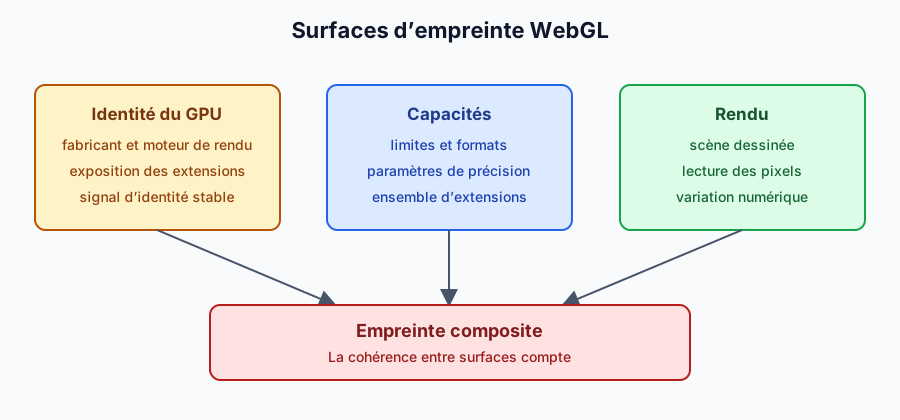
Le fingerprinting WebGL atteint le GPU par trois surfaces indépendantes. Le diagramme ci-dessous montre ce qu'un traceur collecte sur chaque surface et comment les trois flux se combinent en un identifiant composite unique.
La troisième surface est ce qui rend le fingerprinting WebGL difficile à neutraliser. Les chaînes et les paramètres peuvent être réécrits via JavaScript, mais la sortie de readPixels provient du calcul réel du GPU. Une défense qui retourne une chaîne de fabricant de GPU Mac pendant que le framebuffer porte des motifs de pixels d'un iGPU Intel est détectée par toute vérification croisée qui compare les deux surfaces.
Contexte technique
WebGL expose l'identité GPU à travers plusieurs mécanismes.
Chaînes de renderer et de fournisseur
L'exposition la plus directe provient de l'extension WEBGL_debug_renderer_info :
gl.getParameter(debugInfo.UNMASKED_RENDERER_WEBGL)
// "ANGLE (NVIDIA GeForce RTX 3080, D3D11)"

gl.getParameter(debugInfo.UNMASKED_VENDOR_WEBGL)
// "Google Inc. (NVIDIA)"
Ces chaînes révèlent le fabricant du GPU, le modèle et parfois la version du pilote graphique. Elles sont suffisamment uniques pour réduire significativement la population d'utilisateurs.
Sortie de rendu
La sortie de rendu WebGL varie au niveau des pixels en raison des différences matérielles. Un script de fingerprinting pourrait dessiner une scène complexe avec des shaders spécifiques, des dégradés et de la transparence, puis relire le framebuffer avec readPixels(). Les données de pixels résultantes sont comparées pour évaluer la stabilité du résultat.
Les sources de variation de rendu incluent :
- Précision en virgule flottante. Les différents GPU gèrent les opérations float avec un comportement d'arrondi différent, particulièrement dans les fragment shaders.
- Filtrage de texture. Les implémentations de filtrage bilinéaire et trilinéaire varient entre les fournisseurs.
- Anti-aliasing. L'implémentation MSAA par défaut diffère entre les architectures GPU.
- Optimisations au niveau du pilote. Les pilotes GPU appliquent des optimisations spécifiques au fournisseur qui affectent la sortie pixel.
Requêtes de paramètres
WebGL expose des dizaines de paramètres de capacité via getParameter() :
MAX_TEXTURE_SIZE,MAX_VIEWPORT_DIMS,MAX_RENDERBUFFER_SIZEMAX_VERTEX_ATTRIBS,MAX_VARYING_VECTORS,MAX_FRAGMENT_UNIFORM_VECTORSALIASED_LINE_WIDTH_RANGE,ALIASED_POINT_SIZE_RANGE- Formats de texture compressée supportés, formats de précision de shaders et extensions
Chacune de ces valeurs reflète les capacités du GPU et contribue à l'empreinte globale.
Extensions WebGL2
WebGL2 ajoute une surface supplémentaire. Les paramètres comme MAX_3D_TEXTURE_SIZE, MAX_ARRAY_TEXTURE_LAYERS et MAX_TRANSFORM_FEEDBACK_INTERLEAVED_COMPONENTS différencient davantage le matériel. La méthode getShaderPrecisionFormat() retourne des détails de précision par type de shader, qui varient entre les familles de GPU.
Le diagramme ci-dessous montre comment un même code de test WebGL produit des empreintes distinctes sur quatre classes de GPU courantes. Chaque ligne est un déploiement réel que les traceurs voient dans leurs données.
Approches de protection courantes et leurs limites
Bloquer entièrement WebGL empêche le fingerprinting mais casse une grande partie du web moderne. Les cartes, les visualiseurs de produits 3D, les tableaux de bord de données et les jeux dépendent tous de WebGL. Le désactiver rend votre navigateur moins capable et crée aussi un signal d'empreinte distinctif : l'absence de WebGL est elle-même rare et traçable.
Modifier les chaînes de renderer via une extension de navigateur peut changer ce que UNMASKED_RENDERER_WEBGL retourne, mais cela ne traite qu'une partie de l'empreinte. La sortie de rendu réelle provient toujours de votre vrai GPU. Un site peut dessiner une scène de test, relire les pixels et déterminer votre classe de GPU réelle à partir des caractéristiques de rendu. L'incohérence entre la chaîne rapportée et le comportement de rendu est elle-même un signal fort.
Ajouter du bruit à la sortie de readPixels via l'interception JavaScript modifie les données de framebuffer retournées. Mais l'injection de bruit est détectable : rendre la même scène deux fois devrait produire une sortie identique. Si ce n'est pas le cas, l'injection de bruit est présente. Certaines extensions tentent de mettre en cache et rejouer le bruit, mais cette approche échoue avec les scènes dynamiques et les appels de dessin variés.
Utiliser le rendu logiciel (comme SwiftShader ou Mesa llvmpipe) produit une sortie cohérente entre les matériels mais crée sa propre empreinte distincte. Les renderers logiciels ont un comportement de précision caractéristique et des valeurs de paramètres qui les identifient spécifiquement.
Le défi fondamental est que le fingerprinting WebGL combine les paramètres rapportés avec la sortie de rendu réelle. Une protection efficace doit contrôler les deux simultanément.
L'approche de BotBrowser dans la couche de rendu du navigateur
Le diagramme ci-dessous empile les quatre modèles de défense WebGL courants face au type de vérification croisée qu'effectue un système moderne de fingerprinting. Chaque modèle au-dessus de la couche de rendu laisse une incohérence mesurable entre chaînes, paramètres et pixels.
BotBrowser contrôle l'identité WebGL dans la couche de rendu du navigateur de rendu Chromium, garantissant que les paramètres rapportés et la sortie de rendu réelle sont tous deux cohérents avec le profil chargé.
Contrôle de l'identité GPU
Lorsqu'un profil d'empreinte est chargé, BotBrowser configure le sous-système WebGL pour rapporter l'identité du GPU profilé :
- Les chaînes de renderer et de fournisseur correspondent à l'appareil cible. Un profil pour un système avec un Intel UHD 630 rapporte les chaînes exactes de renderer et de fournisseur de ce GPU.
- Les valeurs de paramètres (taille de texture max, dimensions de viewport, formats de précision, etc.) correspondent toutes aux capacités du GPU profilé. Ce ne sont pas des valeurs aléatoires. Elles correspondent à des configurations matérielles réelles.
- Les listes d'extensions rapportent exactement les extensions supportées par le GPU profilé. Aucune extension n'est ajoutée ou retirée par rapport au vrai appareil.
Cohérence de la sortie de rendu
Le système de profils de BotBrowser inclut des informations sur les caractéristiques de rendu du GPU cible. Combiné avec le flag --bot-noise-seed, la sortie de rendu devient déterministe et cohérente avec l'appareil profilé. Le moteur applique une variation contrôlée qui produit des données de pixels d'apparence authentique sans exposer votre vrai GPU.
Cela couvre :
- La précision de la sortie des fragment shaders
- Le comportement d'échantillonnage de texture
- Les données de readPixels() pour toute scène dessinée
- Les résultats de getShaderPrecisionFormat()
- Les opérations de mélange du framebuffer
Couverture WebGL2
Les mêmes contrôles s'appliquent à WebGL2. Les paramètres, extensions et comportements de rendu sont tous dérivés du profil. Il n'y a aucune lacune entre la protection WebGL1 et WebGL2.
Cohérence inter-API
BotBrowser garantit que les données WebGL s'alignent avec les autres signaux du profil. Le GPU rapporté par WebGL correspond à ce qui apparaît dans navigator.userAgentData, ce que le rendu Canvas produit, et ce que WebGPU rapporte (s'il est activé). Cette cohérence inter-API est critique car les systèmes de pistage vérifient couramment les signaux liés au GPU entre plusieurs API.
Configuration et utilisation
Protection WebGL de base
Chargez un profil pour configurer tous les paramètres WebGL :
chrome --bot-profile="path/to/profile.enc" \
       --user-data-dir="$(mktemp -d)"
Substitution de la configuration WebGL
Contrôlez le comportement WebGL indépendamment :
# Utiliser les paramètres WebGL du profil (par défaut)
chrome --bot-profile="path/to/profile.enc" \
       --bot-webgl=profile

# Utiliser le vrai GPU du système (pas de protection WebGL)
chrome --bot-profile="path/to/profile.enc" \
       --bot-webgl=real

# Désactiver entièrement WebGL
chrome --bot-profile="path/to/profile.enc" \
       --bot-webgl=disabled
Rendu déterministe avec graine de bruit
Pour des empreintes WebGL reproductibles :
chrome --bot-profile="path/to/profile.enc" \
       --bot-noise-seed=42 \
       --user-data-dir="$(mktemp -d)"
Intégration Playwright
const { chromium } = require('playwright');

const browser = await chromium.launch({
  executablePath: 'path/to/botbrowser/chrome',
  args: ['--bot-profile=path/to/profile.enc', '--bot-webgl=profile', '--bot-noise-seed=42'],
});

const page = await browser.newPage();
await page.goto('https://example.com');
Intégration Puppeteer
const puppeteer = require('puppeteer');

const browser = await puppeteer.launch({
  executablePath: 'path/to/botbrowser/chrome',
  defaultViewport: null,
  args: ['--bot-profile=path/to/profile.enc', '--bot-webgl=profile', '--bot-noise-seed=42'],
});

const page = await browser.newPage();
await page.goto('https://example.com');
Contrôle séparé du bruit d'image WebGL
# Désactiver le bruit d'image WebGL tout en conservant l'autre protection WebGL
chrome --bot-profile="path/to/profile.enc" \
       --bot-noise-webgl-image=false
Vérification
Pour vérifier que la protection WebGL fonctionne :
Vérification de la chaîne de renderer. Ouvrez la console du navigateur et interrogez UNMASKED_RENDERER_WEBGL. La valeur devrait correspondre au GPU cible du profil, pas à votre matériel réel.
Cohérence des paramètres. Vérifiez plusieurs paramètres WebGL (MAX_TEXTURE_SIZE, formats de précision, liste d'extensions) et confirmez qu'ils correspondent aux valeurs attendues pour le GPU profilé.
Stabilité inter-sessions. Exécutez la même routine de fingerprinting WebGL dans deux sessions avec le même profil et la même graine de bruit. Les résultats devraient être identiques.
Stabilité inter-machines. Exécutez le test sur du matériel différent avec le même profil et la même graine. L'empreinte WebGL devrait correspondre.
Visitez independent WebGL diagnostics, independent WebGL diagnostics ou des sites de test d'empreinte similaires pour comparer votre sortie WebGL avec les valeurs attendues de votre profil.
La matrice de vérification ci-dessous montre à quoi ressemble le succès sur trois hôtes exécutant le même profil. Chaînes UNMASKED identiques, hachages readPixels identiques pour WebGL1 et WebGL2, liste d'extensions identique, quel que soit le matériel hôte.
Bonnes pratiques
- Utilisez
--bot-webgl=profile(par défaut). Cela garantit que tous les paramètres WebGL proviennent du profil. Ne passez àrealque si vous avez spécifiquement besoin de l'accès natif au GPU. - Combinez avec
--bot-noise-seedpour une sortie déterministe. Sans graine, le bruit de rendu WebGL varie entre les sessions. Une graine fixe garantit la reproductibilité. - Faites correspondre les paramètres WebGL et WebGPU. Si votre profil a des données WebGL et WebGPU, gardez les deux à
profilepour maintenir la cohérence. Une incohérence entre le GPU rapporté par WebGL et WebGPU est une incohérence détectable. - Ne substituez pas manuellement les chaînes de renderer. BotBrowser gère cela via le profil. Définir manuellement les chaînes de renderer sans faire correspondre le comportement de rendu crée des incohérences.
- Testez avec des sites de vérification d'empreinte. Vérifiez que votre empreinte WebGL correspond aux attentes avant de déployer en production.
FAQ
Q : Le fingerprinting WebGL fonctionne-t-il sans l'extension WEBGL_debug_renderer_info ? R : Partiellement. Sans l'extension, les chaînes de renderer et de fournisseur ne sont pas disponibles, mais la sortie de rendu, les valeurs de paramètres et les formats de précision varient toujours par GPU. L'empreinte basée sur le rendu seule est souvent suffisante pour réduire la population d'utilisateurs.
Q : Puis-je utiliser BotBrowser avec des applications WebGL intensives comme les jeux 3D ? R : Oui. Le contrôle WebGL de BotBrowser opère au niveau de l'identité et de l'empreinte. Les performances de rendu viennent de votre vrai GPU. Les jeux et applications 3D fonctionnent normalement.
Q : La protection WebGL affecte-t-elle le fingerprinting Canvas ? R : Canvas 2D et WebGL utilisent des chemins de rendu différents, mais BotBrowser contrôle les deux via le profil. Ils produisent des résultats cohérents qui s'alignent avec le même appareil profilé.
Q : Que se passe-t-il si un site demande des extensions WebGL absentes de mon profil ? R : BotBrowser rapporte uniquement les extensions listées dans le profil. Les demandes pour des extensions non supportées retournent null, cohérent avec le comportement du GPU profilé.
Q : WebGL2 est-il protégé séparément de WebGL1 ?
R : Les deux sont contrôlés par le même profil et la même configuration. Le flag --bot-webgl s'applique aux contextes WebGL1 et WebGL2.
Q : Comment BotBrowser gère-t-il WebGL dans les Web Workers ? R : Les contextes WebGL OffscreenCanvas dans les workers sont soumis aux mêmes contrôles dans la couche de rendu du navigateur que les contextes du thread principal. L'empreinte est cohérente dans les deux cas.
Pour approfondir, consultez Fingerprinting par mesure de texte : suivi sous-pixel.
Conclusion
Le fingerprinting WebGL combine les chaînes d'identité GPU, les paramètres de capacité et la sortie de rendu au niveau des pixels pour créer un signal de pistage puissant. Parce qu'il atteint la couche matérielle, les protections basées sur JavaScript ne peuvent pas le traiter complètement. BotBrowser contrôle l'identité et le rendu WebGL dans la couche de rendu du navigateur Chromium, garantissant que chaque surface d'API retourne des valeurs cohérentes avec le profil d'empreinte chargé. Combiné avec --bot-noise-seed pour une sortie déterministe et --bot-webgl pour un contrôle explicite, BotBrowser fournit une protection complète des empreintes WebGL.
Pour les sujets connexes, voir What is Browser Fingerprinting, WebGPU Fingerprint Protection, Canvas Fingerprinting, et.
Sources publiques
BotBrowser prend en charge des contrôles WebGL documentés pour les tests autorisés; il ne garantit pas un rendu, n'empêche pas tout signal WebGL et ne certifie pas le matériel.
Cet article fait partie du guide : Qu'est-ce qu'une empreinte de navigateur ?
Articles Connexes
Fingerprinting WebGPU : la nouvelle génération de pistage GPU
EmpreinteFingerprinting par mesure de texte : suivi sous-pixel
EmpreinteEmpreinte Canvas : fonctionnement et solutions
EmpreinteRendu WebGL logiciel, replis de capacité et vie privée
EmpreinteValider la confidentialité selon le backend de rendu
EmpreinteEmpreinte audio expliquée : comment AudioContext vous piste
Faites passer BotBrowser de la recherche à la production
Utilisez ces guides pour comprendre le modèle, puis passez à la validation multi-plateforme, aux contextes isolés et au déploiement navigateur prêt pour l'échelle.