Attentes Selenium WebDriver pour des tests stables
Choisir les attentes Selenium selon des contrats observables du navigateur pour des tests autorisés lisibles et stables.
BotBrowser Team
Vous voulez la documentation structurée pour Démarrage ?
Cet article fait partie de la bibliothèque éditoriale. Pour les étapes de configuration, la référence et les mises à jour continues, passez directement à la section docs.
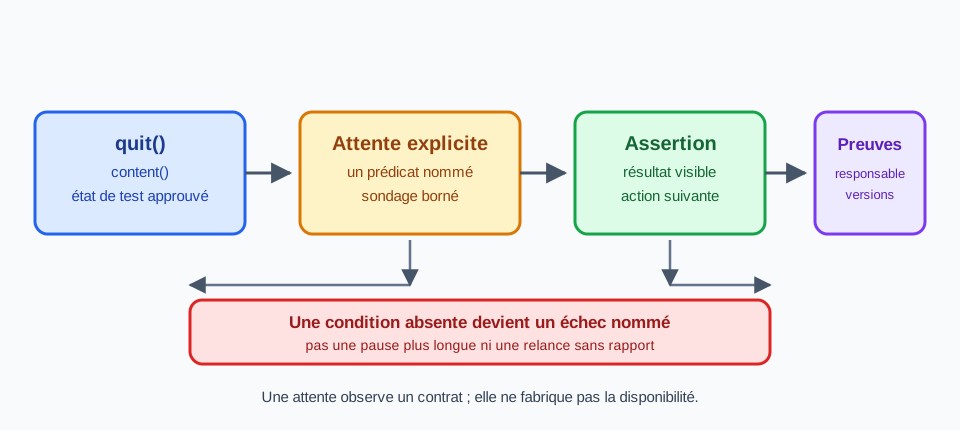
Résumé
- Chaque attente nomme une frontière du navigateur et une conséquence :
visibility_of_element_locatedindique si un élément est visible,element_to_be_clickabley ajoute l'état activé, et aucune des deux ne prouve qu'une mise à jour serveur est terminée. - Séparez sélecteur, état utilisable, clic et résultat en étapes distinctes pour que l'échec dise quel contrat manquait plutôt que seulement que le temps est écoulé.
- Classez l'exception avant de toucher au délai :
StaleElementReferenceExceptionsignifie que l'application a remplacé le nœud,ElementNotInteractableExceptionconcerne l'interactivité de la cible, un clic masqué peut provoquerElementClickInterceptedException, etTimeoutExceptionsignifie que l'état attendu n'est jamais arrivé. - Notez la stratégie de chargement, car
normalrend la main quanddocument.readyStatevautcomplete,eagerdès que le DOM est interactif, etnonesans rien attendre. - BotBrowser fournit un profil reproductible pour un parcours autorisé ; il ne remplace ni la politique d'attente, ni le contrat de disponibilité de l'application, ni le bloc
finallyqui appelledriver.quit().
Sommaire
- Pourquoi une attente est un contrat
- Relier chaque attente à sa frontière
- Des sélecteurs qui expriment l’état
- Navigation, cadres et fenêtres
- Remplacer les suppositions par des preuves
- Propriété des profils et pilotes
- Des tests maintenables
- Conclusion pratique
Pourquoi une attente est un contrat
Pour situer ces attentes dans une migration de framework, les changements pratiques d'une alternative à Selenium relient protocole, propriété du navigateur et preuves d'échec.
Dans une collecte de données, une attente établit uniquement que la page est prête ; le flux de collecte avec Selenium consigne séparément les capacités de session et valide les lignes obtenues selon un schéma.
Une pause mesure seulement le temps écoulé. Une bonne attente nomme l’état observable et le résultat si cet état n’arrive pas. Le diagnostic distingue ainsi lenteur et absence de préparation. BotBrowser peut donner à un environnement de test contrôlé un profil cohérent pour s'exécuter ; il ne peut pas corriger une attente mal choisie ni changer le comportement de WebDriver ou d'une page.
Navigation, activation d’un bouton, arrivée de données, nouvelle fenêtre et cadre dynamique sont des frontières différentes. Chacune mérite son observation et sa limite. Pour une observation fondée sur les événements, voir événements WebDriver BiDi pour une automatisation stable.
Commencez par le résultat visible, comme un titre de confirmation ou une région de statut. La documentation Selenium WebDriver décrit le protocole; l’application définit son contrat.
Relier chaque attente à sa frontière
Une condition explicite doit avoir une responsabilité. La visibilité ne prouve pas que la mise à jour distante est terminée, et le clic possible ne prouve pas que le résultat est rendu.
Préférez une propriété stable et documentée à une classe d’animation. Un attribut de disponibilité soutenu par l’application est une meilleure signalisation.
La guide des attentes Selenium distingue attentes implicites, explicites et fluides. Gardez la politique implicite simple.
Des sélecteurs qui expriment l’état
Un sélecteur fondé sur un libellé, un rôle accessible ou un identifiant stable explique l’intention. Une classe générée ou une position peut changer sans changer la fonction. Les rôles et noms accessibles servent aussi aux contrôles d’accessibilité, comme décrit dans tests d’accessibilité de l’automatisation du navigateur.
Séparez recherche et assertion: trouvez le contrôle, attendez son état actif, agissez une fois, puis attendez le résultat. Les chemins négatifs attendent leur message prévu.
Nommez les aides selon le contrat, par exemple attendre_confirmation_commande. Gardez l’assertion sur la surface sémantique visible. Pour les transferts de fichiers, voir fiabiliser les tests de transfert de fichiers dans le navigateur.
Navigation, cadres et fenêtres
Une URL atteinte ne prouve pas que la vue principale est prête. Attendez un repère visible puis vérifiez le résultat de l’application.
Après une ouverture, attendez le nouvel identifiant de fenêtre, changez de contexte et attendez son repère. Pour un cadre dynamique, entrez puis revenez explicitement. Si le rendu remplace un hôte shadow, retrouvez l'hôte, la racine et l'enfant comme dans le diagnostic Shadow DOM avec Selenium, en gardant l'action hors de la condition d'attente.
Une fenêtre bloquée ou une redirection est une catégorie de résultat. Ne rejouez pas automatiquement une action qui a peut-être réussi.
Remplacer les suppositions par des preuves
Le diagnostic de element not interactable par commande reproduit une cible cachée et la distingue d'un clic intercepté et d'un champ en lecture seule. Identifiez la commande en échec avant de choisir une condition d'attente.
Un délai expiré doit nommer la condition absente, le sélecteur, l’URL, les versions et la tentative. Les captures suivent les règles de confidentialité.
Classez élément obsolète, élément non interactif et délai expiré avant d’augmenter une limite. Selenium montre l’observation, pas la cause serveur.
Utilisez un sondage borné. Si la page ralentit, vérifiez d’abord que le signal représente encore l’expérience visible.
Propriété des profils et pilotes
Pilote, navigateur, profil et fixture forment une unité. Enregistrez-les, donnez un dossier à chaque session et fermez le pilote normalement.
BotBrowser prend en charge la compatibilité ChromeDriver et Selenium Grid pour des flux autorisés. Cela ne garantit pas chaque version ni ne remplace la politique d’attente. Voir la guide des profils Selenium et la validation des interactions.
Entre machines, comparez un résultat convenu plutôt que des durées identiques, et le relevé de divergence entre nœuds Grid sépare un écart de timing d’un écart de valeurs avant de traiter l’un ou l’autre comme une cause. Système, pilote, graphismes et réseau changent les délais.
Des tests maintenables
Un parcours forme une chaîne: état synthétique, contrôle visible, état opérable, action unique et résultat suivant. Nommez chaque frontière.
Révisez les attentes lors d’un changement d’interface. Mettez à jour sélecteur, prédicat, assertion et message ensemble, y compris les refus.
Avant intégration, utilisez un profil propre et les versions enregistrées. Vérifiez la fermeture dans les deux chemins et des artefacts synthétiques.
Une table d’états, écrite dans la conception du test, rend cette chaine vérifiable. Pour un parcours de connexion elle tient en ces quelques lignes :
| Étape | Se termine quand | Preuve en cas d’échec |
|---|---|---|
| ouvrir le formulaire | presence_of_element_located sur le champ courriel | fragment du code de la page |
| soumettre | element_to_be_clickable sur le bouton d'envoi | URL courante et capture d'ecran |
| résultat | visibility_of_element_located sur le titre du compte ou la zone de refus | le localisateur absent et son état |
| fermer la session | driver.quit() revient sans lever d'exception | l'identifiant de session restant |
La table n'est pas une seconde implémentation du test. C'est un accord compact entre le responsable de la page et celui du test sur ce qui est observable et sur qui diagnostique un écart.
La disparition d’un indicateur n’est fiable que si elle garantit le contrôle suivant. Le sondage doit rester sans effet secondaire. Avec Playwright, vérifier séparément la réponse et la révision affichée permet de savoir lequel de ces deux signaux manque.
Des budgets séparés rendent visibles les frontières lentes. Une nouvelle tentative autorisée crée une session propre et est marquée.
Répétez le chemin d’échec avec un fixture qui retient un signal. Un délai borné et précis vaut mieux qu’un test vert incomplet.
BotBrowser prend en charge ChromeDriver et Selenium Grid pour les flux autorisés, mais ne garantit pas chaque version et ne remplace ni la politique d’attente ni le nettoyage du profil.
Le registre de revue conserve contrat, budget, propriétaire et preuve afin que chaque changement d’interface ait un responsable clair.
Sources
Conclusion pratique
Livrez le tableau des états avec le test : une ligne par étape, le prédicat qui la termine et l'artefact recueilli en cas d'échec. Gardez les budgets visibles et séparés, afin qu'une attente de deux secondes sur un sélecteur, une de quinze secondes sur le rendu et une de trente sur le relais distant ne se fondent jamais dans un nombre global. Répétez le chemin d'échec avec une fixture qui retient un signal de disponibilité et vérifiez que le délai nomme ce signal au lieu de rester bloqué. Quand l'interface change, mettez à jour sélecteur, prédicat, assertion et message d'échec dans la même modification.
Cet article fait partie du guide : Débuter avec l'automatisation du navigateur : carte initiale
Articles Connexes
Selenium element not interactable : causes et correctifs
DémarrageScraping avec Selenium : capacités et relevés
DémarrageIntégrer un profil de navigateur avec Selenium
DémarrageSelenium Shadow DOM : recherches et racines détachées
DémarrageTimeout networkidle Playwright : attendre l’interface
DémarragePlaywright strict mode violation : corriger les doublons
Exécutez la même vérification dans BotBrowser
Chargez un profil, gardez dans le navigateur les signaux que vous venez de lire, puis confirmez le résultat sur votre propre machine avant le déploiement.