Playwright popup vs dialog : Page, prompt ou DOM
Distinguez popup Playwright, dialog natif et modal du document par événement, nombre de Pages et blocage, puis vérifiez la bonne surface.
BotBrowser Team
Vous voulez la documentation structurée pour Démarrage ?
Cet article fait partie de la bibliothèque éditoriale. Pour les étapes de configuration, la référence et les mises à jour continues, passez directement à la section docs.
Un popup Playwright n'est pas la même surface qu'un dialog natif, et ni l'un ni l'autre n'est forcément le modal de la page. window.open() crée un autre Page ; confirm() déclenche un Dialog du navigateur qui peut bloquer le rendu ; un role="dialog" HTML reste un élément DOM de la page courante. Identifiez l'objet ouvert avant de choisir un helper. BotBrowser permet à Playwright de contrôler l'exécutable et les profils, mais ne modifie pas ces trois surfaces du navigateur.
TL;DR
- Enregistrez l'attente
popupavant l'action qui appellewindow.open(), puis travaillez via lePageretourné. - Enregistrez
dialogavant l'apparition d'une confirmation native. Acceptez ou rejetez le prompt ; sinon, le clic déclencheur peut rester en attente. - Localisez un modal du document avec la locator API de la page. Il n'émet aucun événement
popupoudialogau niveau Page. - Les trois fixtures internes passent ; seul le popup fait passer le nombre de Pages de un à deux.
- Vérifiez le résultat dans la ou les Pages exigées par le flux. Le statut d'un document ne démontre pas automatiquement celui de l'autre.
Contents
- Identifier la surface avant de choisir l'API
- Cas un : window.open crée un autre Page
- Cas deux : confirm natif bloque le clic
- Cas trois : le dialog du document est DOM
- Choisir les assertions du contrat
- Consigner événements et nombre de Pages
- Practical conclusion
Identifier la surface avant de choisir l'API
Le même mot visible, « confirmer », peut décrire trois surfaces de navigateur. Une confirmation en nouvelle fenêtre appartient à un autre contexte de navigation. Une confirmation native est un prompt de l'agent utilisateur, hors du DOM. Un modal applicatif est un contenu ordinaire affiché, masqué et stylé par la page.
La documentation Pages de Playwright présente Popup comme un nouveau Page, avec son URL, ses locators et son cycle de navigation. La documentation dialogs décrit les alert, confirm, prompt et beforeunload natifs, leur fermeture par défaut et l'obligation d'enregistrer un handler dialog avant l'action attendue.
La configuration plus large des contextes est décrite dans cycle de vie et stockage des contextes Playwright. Un contexte possède des Pages et leur stockage. Un popup peut partager les ressources du processus navigateur avec son opener tout en restant une Page distincte. Les helpers de confirmation ciblent Page et Dialog, sans transformer toute navigation en nouveau contexte.
Un élément HTML role="dialog" ne devient pas automatiquement un dialog natif. C'est un regroupement sémantique et accessible dans le document. Sa visibilité, son focus et ses restrictions modales dépendent de l'implémentation, des attributs et des styles appliqués.
| Confirmation observée | Objet Playwright | Pages attendues | Événement à observer | Cible locator ordinaire |
|---|---|---|---|---|
Résultat de window.open() | Nouveau Page | Passe de 1 à 2 | page.on('popup') ou page.waitForEvent('popup') | Les contrôles propres au popup |
confirm() natif | Dialog navigateur | Reste à 1 | page.on('dialog') ou page.waitForEvent('dialog') | Pas de requête DOM tant qu'il est ouvert |
role="dialog" du document | Élément DOM | Reste à 1 | Aucun événement popup/dialog de Page | Locator dans la Page principale |
Le nombre de Pages est un indice de diagnostic, pas une assertion universelle : une application peut ouvrir plusieurs fenêtres, réutiliser une existante ou afficher un overlay lorsque window.open() est désactivé. La question est l'objet réellement créé par le flux.
Ces définitions déterminent quel objet Playwright contrôler et si le clic déclencheur est resté en attente. Une entrée « confirmation popup » peut désigner un second contexte, un prompt ou un overlay HTML. Notez le type d'objet pour que le prochain lecteur ne déduise pas une Page supplémentaire du seul mot popup. Notez aussi si le clic a abouti : une action en attente près d'un prompt natif n'a pas la même cause qu'un locator DOM bloqué sans modal visible.
L'objet détermine également l'assertion du résultat. Un checkout en nouvelle fenêtre peut se terminer lorsque l'utilisateur agit dans le popup, l'opener se contentant d'un message. Un confirm natif peut renvoyer un booléen au handler synchrone. Un dialog applicatif possède souvent son bouton et sa règle de fermeture. Un test devient lisible lorsque chaque étape nomme la surface et la transition attendue.
La distinction compte aussi quand un iframe ouvre son dialog. Diagnostic de chargement et de mauvais frame Playwright détermine le document propriétaire du contrôle. Timeouts networkidle et préparation UI sépare la préparation de la page de la surface de confirmation. Autre surface native, au-dessus de la page : l’invite d’identifiants du navigateur face à une demande HTTP 401, que popups basic auth et identifiants HTTP détaille avec l’option de contexte qui y répond.
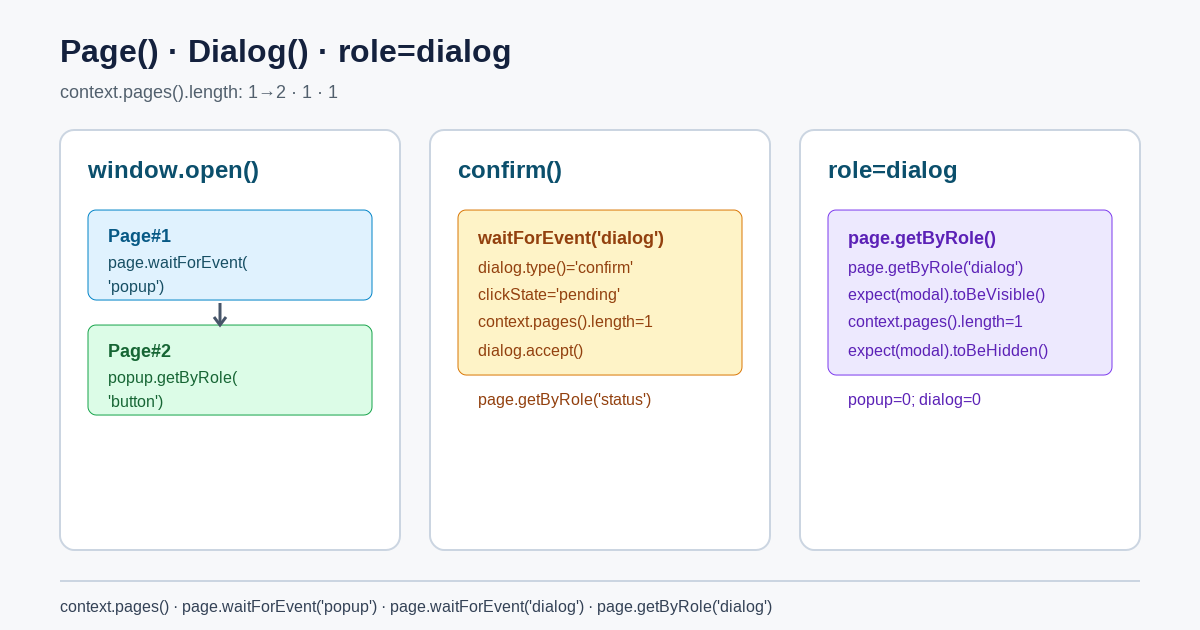
Le 2026-11-18, trois cas localhost internes ont tourné avec Playwright 1.58.0, Chrome 157.0.8103.79 stock et macOS arm64. Trois navigateurs headless simultanés avaient un viewport 1180 × 750. Les trois cas ont réussi, avec pass: 3 et fail: 0.
Le run a utilisé Chrome ordinaire, pas BotBrowser, et uniquement des pages de même origine sur un serveur HTTP local. Il mesure l'API et l'état d'interface choisis, pas le timing d'un profil BotBrowser ni un checkout de production.
Cas un : window.open crée un autre Page
La page principale a un bouton qui appelle window.open('/popup', 'order-confirmation', ...). Le document popup possède son bouton et son statut. L'opener écoute message et ne met à jour son état qu'après un postMessage de même origine.
Le runner a enregistré l'attente popup avant le clic :
const popupPromise = page.waitForEvent('popup', { timeout: 3000 });
await page.getByRole('button', { name: 'Open new window' }).click();
const popup = await popupPromise;
await popup.waitForLoadState('domcontentloaded');
S'enregistrer avant évite de manquer une fenêtre rapide de même origine. Après l'événement, context.pages() contenait deux Pages et popup.opener() renvoyait la Page d'origine. Le bouton Confirm popup order comptait 0 dans la Page principale et 1 dans le popup.
await expect(
  page.getByRole('button', {
    name: 'Confirm popup order',
  })
).toHaveCount(0);
await expect(
  popup.getByRole('button', {
    name: 'Confirm popup order',
  })
).toHaveCount(1);
La nouvelle Page apparaît d'abord avec une URL vide dans le callback. Cette valeur de démarrage n'est pas une cible fiable. Le runner attend domcontentloaded, puis enregistre /popup. Attendez le contenu ou le contrôle utile plutôt que de supposer que url() est déjà rempli à l'événement.
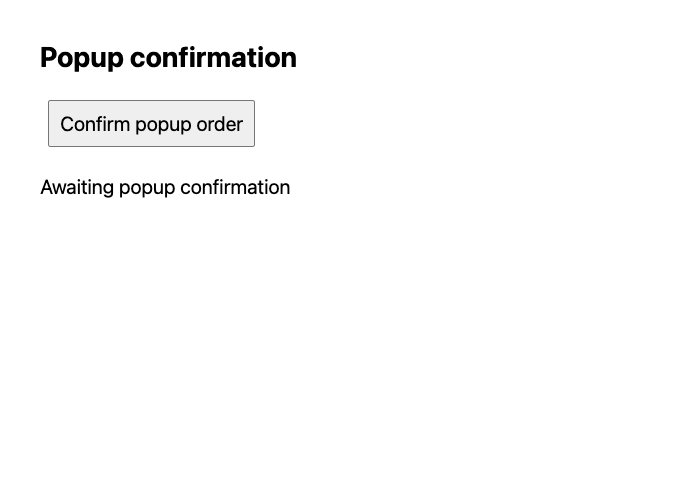
Le clic met le statut du popup à Popup order confirmed. Le fixture envoie ensuite un message de même origine à l'opener, qui affiche le même texte. Vérifiez les deux lorsqu'ils font partie du contrat :
await popup
  .getByRole('button', {
    name: 'Confirm popup order',
  })
  .click();
await expect(popup.getByRole('status')).toHaveText('Popup order confirmed');
await expect(page.getByRole('status')).toHaveText('Popup order confirmed');
Le relais de message fait partie de ce fixture. Ailleurs, le popup peut être indépendant, l'opener se fermer ou l'isolation entre origines empêcher d'utiliser le JavaScript de l'opener. La référence Window documente handles et restrictions. Le Page Playwright contrôle une page, mais ne supprime pas la frontière d'origine du code applicatif.
Ne cherchez pas avec les locators de page un contrôle qui n'existe que dans le popup, et n'attendez pas qu'un clic sur une copie absente entre dans la nouvelle Page. L'événement fournit la nouvelle Page ; choisissez la portée du locator selon le document qui contient le contrôle.
Cas deux : confirm natif bloque le clic
Le cas natif n'a qu'une Page. Son bouton appelle confirm('Confirm native order?') et n'écrit Native order confirmed que si le retour vaut true.
Le runner a de nouveau enregistré l'attente avant l'action. Il a lancé le clic sans l'attendre immédiatement, car un dialog natif empêche le clic de terminer avant traitement :
const dialogPromise = page.waitForEvent('dialog', { timeout: 3000 });
const clickResult = page
  .getByRole('button', {
    name: 'Open native confirm',
  })
  .click({ timeout: 4000 });
const dialog = await dialogPromise;
expect(dialog.type()).toBe('confirm');
expect(dialog.message()).toBe('Confirm native order?');
Le Dialog appartient à la même Page. Pendant 181 millisecondes sans traitement, le clic est resté en attente et context.pages() valait un. Le prompt n'ajoute pas de Page ; son événement dialog n'est pas un modal DOM.
Le prompt natif bloque l'interaction avec sa Page. Tant qu'il est ouvert, ne consultez pas le document et ne prenez pas une capture Page ordinaire : ces appels peuvent aussi attendre. Lisez le Dialog via son API, acceptez-le ou rejetez-le, puis vérifiez la Page.
Le test doit donc installer le handler avant l'action, conserver la promesse du clic et résoudre le prompt dans le handler. N'ajoutez pas d'attente générique en espérant rendre la Page réactive. Pour un refus, appelez dismiss() et vérifiez l'état annulé plutôt que de supposer que le même handler couvre les deux cas.
Le prompt n'expose pas non plus de locator DOM pour son texte ou ses boutons. Le chrome du navigateur est hors du document parcouru par les locators. Un bouton « OK » du dialogue de confirmation ne se trouve pas avec page.getByRole('button'). L'API Dialog est le contrôle ; le statut de la Page est le résultat applicatif à vérifier.
Séparez événement et résultat. L'événement indique seulement qu'un prompt est apparu ; il ne prouve pas l'acceptation, la valeur reçue ni la persistance. L'assertion après accept valide ce handler dans ce run. Un flux de production peut exiger une requête, un enregistrement ou une lecture ultérieure.
await dialog.accept();
const outcome = await clickResult;
expect(outcome).toBeUndefined();
await expect(page.getByRole('status')).toHaveText('Native order confirmed');
Après accept(), le clic se termine et le statut affiche Native order confirmed. Il reste une Page, zéro événement popup, un événement dialog natif et zéro dialog DOM visible. Le fixture note confirm à 157,7 millisecondes et le retour true à 341,4 millisecondes.
Si l'application attend un prompt, installez le handler avant l'action. Playwright rejette par défaut un dialog non traité, donc confirm renvoie false. S'appuyer sur un ancien handler ou l'installer après le clic peut changer le résultat.
alert, prompt et confirm ont des contrats de retour différents. Vérifiez type() et le message, puis ne fournissez un argument à accept() que si l'API et l'application l'attendent. Traitez beforeunload séparément : ce n'est pas un bouton métier.
Cas trois : le dialog du document est DOM
Le troisième cas commence par un <section role="dialog" aria-label="Document confirmation"> masqué. Il contient un second bouton et aucun prompt natif. Le bouton principal change seulement hidden en false.
Le runner prépare le locator et vérifie le nombre de Pages avant ouverture :
const modal = page.getByRole('dialog', {
  name: 'Document confirmation',
});
await expect(modal).toBeHidden();
await page
  .getByRole('button', {
    name: 'Open document dialog',
  })
  .click();
await expect(modal).toBeVisible();
L'ouverture laisse context.pages() à un. Popup et dialog natif restent à zéro, tandis que le dialog DOM visible passe à un. L'ownerDocument.URL du bouton est l'URL locale de la Page principale.
Cette troisième surface se teste avec la même Page et des locators ordinaires. Son nom accessible, sa visibilité et son focus dépendent du markup. role="dialog" seul ne crée pas un modal navigateur et ne rend pas automatiquement le reste du document inaccessible. Si le focus doit être piégé ou l'arrière-plan désactivé, l'application doit l'implémenter et le test le vérifier.
await modal
  .getByRole('button', {
    name: 'Confirm document order',
  })
  .click();
await expect(modal).toBeHidden();
await expect(page.getByRole('status')).toHaveText('Document order confirmed');
Le document enregistre dom-dialog-trigger à 159,4 millisecondes et dom-confirm-click à 303,8 millisecondes. Le clic masque le modal et change le statut, sans nouveau contexte ni dialog navigateur.
Utilisez les revues de snapshots ARIA lorsque la structure accessible du modal change. Si l'action reste bloquée, tracing Playwright conserve la chronologie et les captures. Une image peut montrer un cadre et un bouton alors que l'arbre d'accessibilité a perdu le nom ou l'ordre de lecture ; inversement, l'arbre ARIA ne prouve pas que le handler a changé l'état métier. Ce sont deux parties du contrat.
Choisir les assertions du contrat
Les trois fixtures atteignent un statut de confirmation, mais des API différentes créent et contrôlent la surface. Le helper ou Page Object doit rendre cette distinction explicite :
| Question du contrat | Popup | Dialog natif | Modal du document |
|---|---|---|---|
| Qui possède le contrôle ? | Nouvelle Page | Dialog, clic en attente | Locator DOM dans la Page courante |
| Que préparer avant le déclenchement ? | Attente popup | Handler dialog ou attente | Locator modal et état initial |
| Le nombre de Pages change-t-il ? | Oui dans ce fixture | Non | Non |
| Comment confirmer ? | Cliquer le contrôle du popup | dialog.accept() | Cliquer le contrôle du modal |
| Où vérifier ? | Popup et/ou opener promis | Page principale après le dialog | Statut et visibilité DOM |
Un helper confirmOrder() peut cacher cette différence. Son implémentation doit au minimum montrer s'il attend un événement Page, traite un Dialog ou clique un bouton DOM. Un timeout seul ne dit pas quelle surface l'application utilise.
Il ne suffit pas de choisir entre getByRole() et locator(). Le test doit d'abord s'abonner à l'événement ou localiser l'objet réellement créé. Un handler de Page ne transforme pas un modal DOM en popup. Un dialog natif bloquant ne répond pas à getByRole(). Un locator DOM n'accède pas aux contrôles d'une autre Page.
L'intégration Playwright de BotBrowser permet de lancer son exécutable et d'appliquer le profil, mais ne peut choisir si l'application ouvre une nouvelle Page, un Dialog natif ou un modal dans le document. Ce chemin contrôle le navigateur ; l'application choisit la surface de confirmation. Le fixture ne généralise pas son timing à BotBrowser ni le comportement d'un popup entre origines.
Consigner événements et nombre de Pages
Sur une page interne autorisée, lancez une sonde minimale. Elle note événement et nombre de Pages avant l'action, puis ferme le navigateur ; elle ne requête pas le DOM pendant un dialog natif.
import { chromium } from 'playwright';

const targetURL = process.argv[2];
if (!targetURL) throw new Error('Pass an authorized page URL');

const browser = await chromium.launch();
try {
  const context = await browser.newContext();
  const page = await context.newPage();
  const events = [];
  page.on('popup', popup =>
    events.push({
      event: 'popup',
      url: popup.url(),
      pages: context.pages().length,
    })
  );
  page.on('dialog', dialog =>
    events.push({
      event: 'dialog',
      type: dialog.type(),
      message: dialog.message(),
      pages: context.pages().length,
    })
  );
  await page.goto(targetURL, { waitUntil: 'domcontentloaded' });
  console.table(await page.getByRole('button').allTextContents());
  console.log(events);
} finally {
  await browser.close();
}
Le listener observe mais ne traite pas le dialog natif. Pour une vraie interaction, utilisez page.once('dialog', ...) ou waitForEvent() qui accepte ou rejette, puis attendez l'assertion applicative. Une sonde ne doit pas laisser un prompt ouvert.
Dans un rapport, notez URL, nombre de Pages du contexte, événements, type de dialog et comptes de boutons. Ces faits séparent « la nouvelle fenêtre n'est pas apparue », « le modal navigateur attend un handler » et « le markup modal manque ou reste caché ». La Page API documente popup et dialog ; la Dialog API, accept et dismiss.
FAQ
Un dialog natif est-il une nouvelle Page ?
Non. C'est un Dialog navigateur associé à une Page. Le fixture natif reste à une Page. Un popup window.open() crée une Page et modifie la collection du contexte.
Peut-on interroger le DOM pendant confirm() ?
Le prompt bloque sa Page. Traitez d'abord le dialog, puis vérifiez le DOM. Ne dépendez pas d'une capture, d'un comptage de locators ou d'un clic tant qu'il reste sans handler.
role=dialog signifie-t-il l'API Dialog de Playwright ?
Non. role="dialog" est du contenu DOM. Le Dialog Playwright est un événement modal du navigateur. Le modal du fixture reste du contenu ordinaire et son nombre de dialogs natifs est zéro.
Faut-il vérifier popup et opener ?
Uniquement si le contrat promet les deux résultats. Le fixture vérifie les deux parce que le popup envoie un message à l'opener. Un popup indépendant doit valider son reçu dans sa Page et, si promis, dans la Page d'origine.
Sources
- Playwright : Pages et popups
- Playwright : dialogs natifs
- Playwright : API Page
- Playwright : API Dialog
- MDN : Window
- MDN : Window.open
- MDN : Window.confirm
- WAI-ARIA : rôle dialog
- BotBrowser : intégration Playwright
Practical conclusion
Pour un popup Playwright, conservez et pilotez la Page obtenue. Pour une confirmation native bloquante, traitez le Dialog avant la Page. Pour un modal applicatif, utilisez les locators de la Page courante et vérifiez visibilité et accessibilité. Identifiez la surface avec l'événement et le nombre de Pages, puis vérifiez là où le flux promet le résultat.
Cet article fait partie du guide : Débuter avec l'automatisation du navigateur : carte initiale
Articles Connexes
Playwright strict mode violation : corriger les doublons
DémarrageTimeout networkidle Playwright : attendre l’interface
DémarrageAuthentification basique Playwright : 401, popup, identifiants
PlateformePopover API : focus, fermeture et accessibilité
DémarrageIframe Playwright : chargement ou mauvais cadre ?
DémarragePlaywright : attendre la réponse après un clic
Exécutez la même vérification dans BotBrowser
Chargez un profil, gardez dans le navigateur les signaux que vous venez de lire, puis confirmez le résultat sur votre propre machine avant le déploiement.