BotBrowser Launcher : profils, proxy et démarrage
Associez profils et versions dans BotBrowser Launcher, vérifiez la route proxy, révisez les réglages et démarrez des sessions de navigateur cohérentes.
BotBrowser Team
Vous voulez la documentation structurée pour Démarrage ?
Cet article fait partie de la bibliothèque éditoriale. Pour les étapes de configuration, la référence et les mises à jour continues, passez directement à la section docs.
BotBrowser Launcher coordonne le profil, le kernel compatible et la route réseau, mais ne garantit pas le comportement d'un site et ne répare pas un profil invalide. Ces choix de lancement reproductibles gardent les limites de confidentialité et de compatibilité explicites. Après le démarrage, consultez le procédure de vérification de sortie proxy pour obtenir deux observations indépendantes de la route.
Résumé
- Alignez profil, kernel, route et politique avant le lancement.
- Notez les versions et validez un parcours réel après les changements.
- Launcher contrôle la configuration, pas l'acceptation de la session par un site.
Sommaire
- Du noyau au profil Launcher enregistré
- Réglages de mémoire, de stockage et de proxy
- Comportement au démarrage et mises à jour
- Un premier profil et des configurations courantes
- Choisir Launcher ou la ligne de commande
- Dépannage et contrôle avant lancement
- Conclusion pratique
BotBrowser Launcher est l'interface de bureau de BotBrowser. Elle réunit la sélection des profils, la gestion des noyaux de navigateur, la configuration des proxys et les principaux contrôles d'exécution. Une équipe peut ainsi conserver des configurations lisibles sans reconstruire une longue commande pour chaque session.
Le Launcher se trouve dans le dépôt public BotBrowser. Il prend en charge Windows, macOS, Ubuntu et Debian. Il ne remplace ni le profil BotBrowser chiffré ni le noyau du navigateur. Il associe ces éléments, mémorise les choix propres à chaque profil nommé et lance la combinaison sélectionnée.
Trois objets doivent rester distincts. Le profil Launcher est l'espace de travail enregistré dans l'application. Le profil BotBrowser est le fichier .enc qui définit l'identité du navigateur. Le noyau est l'exécutable compatible avec cette version de profil. Leur alignement constitue la première condition d'une session prévisible.
Du noyau au profil Launcher enregistré
Parcours dans le Launcher
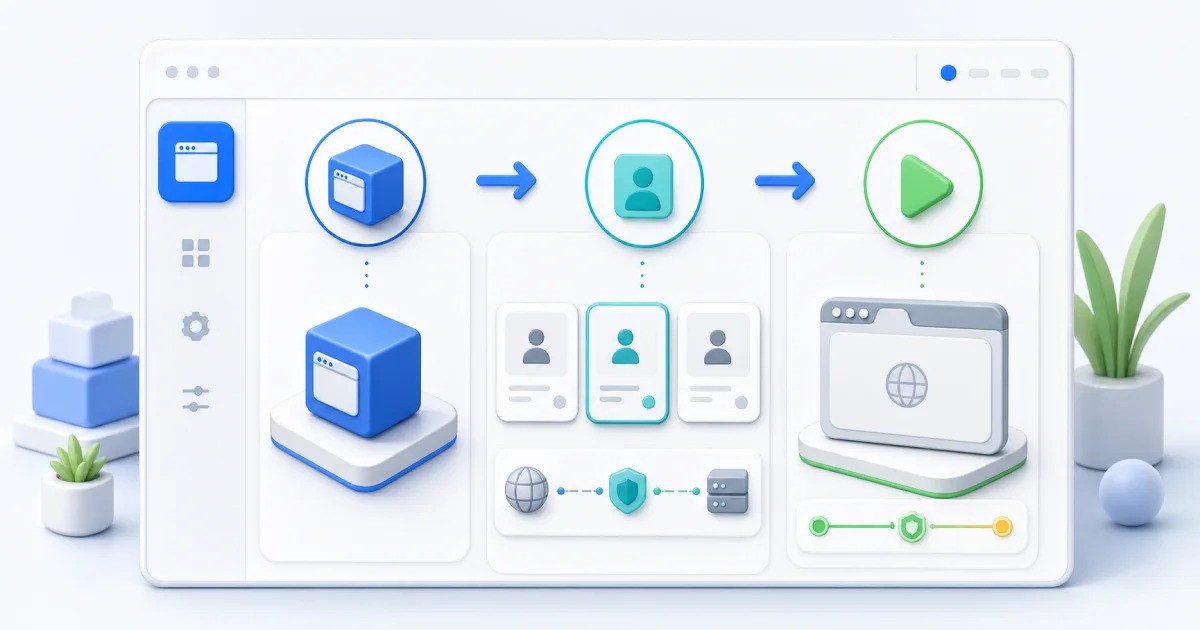
Un lancement normal comporte cinq décisions :
- Installer ou sélectionner un noyau BotBrowser pour la machine utilisée.
- Choisir un profil BotBrowser
.encadapté à la famille et à la version du navigateur. - Créer un profil Launcher nommé et lui associer le fichier.
- Ajouter si nécessaire un proxy et vérifier son adresse IP de sortie.
- Relire les contrôles d'exécution, enregistrer, puis démarrer le navigateur.
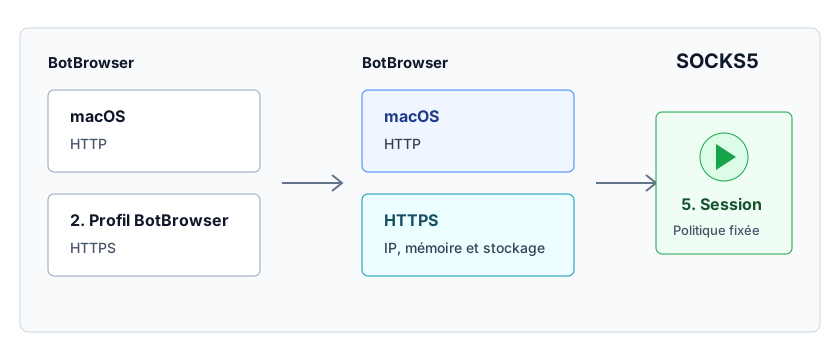
Cette séparation convient à un test local comme à une exploitation en équipe. Un développeur peut garder un profil pour une vérification interactive. Le service QA peut le cloner afin de modifier uniquement le proxy ou la politique de stockage. Les opérateurs peuvent regrouper les profils par projet et démarrer plusieurs lignes sélectionnées.
Installation depuis le dépôt public
Le dossier Launcher contient des scripts d'installation pour Windows, macOS, Ubuntu et Debian. Ils préparent les dépendances prises en charge, récupèrent le code public, construisent l'application et créent les raccourcis appropriés. Les commandes actuelles et les prérequis sont maintenus dans le README du Launcher.
Utilisez la commande publiée pour votre système plutôt qu'une ancienne copie conservée dans une procédure interne. Les besoins du Launcher peuvent évoluer indépendamment des paquets de profils. Cette vérification évite également de supposer une version de Node.js ou un emplacement d'installation devenu obsolète.
Après l'installation, la navigation de gauche contient trois espaces :
- Profiles conserve les configurations nommées et leur état.
- Proxies conserve les routes réseau réutilisables.
- Kernels télécharge et gère les versions de BotBrowser pour la plateforme locale.
Profiles constitue le point de départ quotidien. Les noyaux et les proxys sont des ressources partagées. Un noyau installé ou une route mise à jour peut être réutilisé sans recréer tous les profils Launcher.
Sélectionner le profil avant les options
Commencez par le besoin d'identité. Choisissez un profil BotBrowser correspondant à la famille de plateforme, à la famille de navigateur et à la version majeure requises. Ce fichier fournit l'identité de référence. Les champs du Launcher ajoutent ensuite les choix d'exécution autour de cette référence.
Pour un espace persistant, affectez volontairement un profil précis. Gardez stables le nom Launcher, le répertoire de données utilisateur et le proxy lorsque la session doit conserver cookies et état local. Pour un test indépendant, clonez le profil Launcher ou créez-en un autre avec son propre répertoire de données. Deux processus simultanés ne doivent pas partager ce répertoire.
Une fois le fichier valide sélectionné, le Launcher affiche ses informations. Vérifiez la plateforme et la version avant l'enregistrement. Le nom du fichier aide au classement, mais les informations affichées dans l'éditeur confirment mieux le contenu réellement chargé.
Associer la version du profil et celle du noyau
Le noyau et le profil BotBrowser doivent utiliser la même version majeure de navigateur. Un profil version 150 accompagne un noyau version 150. Cet alignement maintient l'identité du profil et la surface fonctionnelle du navigateur dans la même génération.
Le Launcher gère les noyaux installés et peut récupérer une version publique correspondante lorsqu'elle existe. La liste Profiles affiche les informations de plateforme et de noyau. Contrôlez-les avant de cliquer sur Start.
Suivez cet ordre de décision :
| Situation | Action recommandée |
|---|---|
| Le profil indique clairement une version majeure | Installer et utiliser le noyau de cette version. |
| Le noyau correspondant est en téléchargement | Attendre la fin du téléchargement et de l'extraction. |
| Une famille spéciale ne choisit pas le noyau prévu | Renseigner la version Chromium majeure dans Advanced. |
| Le paquet de profils passe à une nouvelle version majeure | Créer ou revoir le profil Launcher correspondant. |
| Plusieurs profils utilisent la même version majeure | Ils peuvent partager le même noyau installé sur cette plateforme. |
Le champ manuel de version est une dérogation. Conservez la sélection automatique avec les profils standards. Utilisez la dérogation lorsque la famille de profil exige une version Chromium explicite ou lorsque la documentation d'assistance actuelle le demande.
Modifier seulement le nom visible du navigateur, l'User-Agent ou l'étiquette du profil ne corrige pas un décalage de version. Ces champs ne transforment pas un ancien paquet en paquet actuel. Sélectionnez un profil fourni pour la génération de noyau voulue.
Utiliser l'éditeur de profil
L'éditeur regroupe les réglages du profil, du proxy et de l'exécution afin de relire une configuration enregistrée avant le lancement. Les contrôles disponibles peuvent évoluer avec les versions.
Commencez par l'identité du profil :
- Donnez un nom qui décrit l'usage du profil.
- Utilisez un groupe lorsque plusieurs profils appartiennent au même projet.
- Réservez la description au propriétaire, à la région ou au but de validation.
- Sélectionnez le fichier BotBrowser et contrôlez les informations affichées.
Configurez ensuite uniquement les éléments nécessaires. Le profil fournit déjà une base cohérente. Des dérogations sans besoin documenté augmentent la charge de maintenance et compliquent la relecture. L'éditeur doit représenter une politique volontaire, pas une collection de cases cochées.
La liste permet de créer, modifier, cloner, importer, exporter et regrouper. Clone convient quand la plupart des réglages restent identiques et qu'une seule dimension change. On peut cloner une base avant d'affecter un proxy régional différent ou avant de comparer la politique de stockage du profil avec la politique native du navigateur.
L'éditeur reste accessible pour un profil en cours d'exécution. Considérez les modifications enregistrées comme la politique du prochain lancement, sauf mention explicite d'un effet immédiat. Après une modification d'identité, de réseau, de mémoire ou de stockage, un redémarrage fournit un départ clair.
Retrouver un contrôle avec la recherche
La recherche de l'éditeur localise les réglages du profil et de l'exécution sans parcourir tout le formulaire. Elle réduit la navigation sans modifier le profil enregistré.
Réglages de mémoire, de stockage et de proxy
Régler la mémoire et le stockage
La mémoire et la capacité de stockage peuvent faire partie des informations visibles par les applications web ordinaires. BotBrowser propose des contrôles liés au profil afin que ces valeurs suivent la même politique d'identité.
- JS Heap Size Limit sélectionne la politique de limite du tas JavaScript.
- Storage Quota sélectionne la politique de capacité de stockage.
Pour une session centrée sur la protection de la vie privée, conservez les valeurs associées au profil. Utilisez le comportement natif de l'hôte ou une valeur personnalisée uniquement lorsqu'un test autorisé l'exige et que cette décision est documentée.
Relisez les deux contrôles ensemble. Une limite de tas personnalisée sans décision sur le stockage peut produire une politique difficile à expliquer. Les nombres n'ont pas à être identiques, mais leur justification doit venir du même besoin.
Pour comparer les modes, clonez le profil Launcher. Gardez constants le profil BotBrowser, le noyau, le proxy et la politique de données utilisateur. Modifiez seulement le choix Memory ou Storage étudié. Le clone conserve une trace durable et empêche un réglage temporaire de devenir la configuration normale.
Ajouter un proxy et lancer Check IP
Le Launcher accepte des proxys réutilisables et une affectation par profil. La version publique prend en charge HTTP, HTTPS, SOCKS4 et SOCKS5. Un proxy enregistré se sélectionne dans l'éditeur, et un changement rapide est disponible depuis la liste des profils.
Avant le démarrage, utilisez Check IP. Le résultat indique l'IP de sortie et les informations de localisation observées par le service IP configuré. Ce contrôle préalable peut révéler une erreur de saisie, une route indisponible ou une région inattendue.
Check IP ne remplace pas une validation après lancement. Le trafic du navigateur peut aussi dépendre du DNS, de WebRTC, des règles PAC ou d'un routage propre au site. Ces points relèvent de tests autorisés distincts. Le contrôle préalable confirme seulement que le proxy atteint le service IP et rapporte la route vue par ce service.
Une vérification lente peut être interrompue. Pendant la requête, le bouton devient Stop. Annulez avant de modifier le proxy ou d'en sélectionner un autre. Le Launcher annule également la vérification quand le proxy est effacé, afin qu'un ancien résultat ne réapparaisse pas dans une nouvelle configuration.
Ordre de contrôle conseillé :
- Sélectionner ou saisir le proxy.
- Vérifier protocole, hôte, port et identifiants.
- Exécuter Check IP.
- Comparer la région observée au besoin de la session.
- Enregistrer le proxy s'il doit être réutilisé.
- Enregistrer le profil Launcher puis démarrer.
Ne placez jamais les identifiants dans le nom, la description, une capture ou un CSV partagé. Conservez-les dans les champs prévus et protégez les exports selon la politique de votre organisation.
Comportement au démarrage et mises à jour
Comportement au démarrage
Le Launcher réunit les états des profils, les versions du navigateur, les téléchargements et l'éditeur dans une seule interface de bureau.
Lors du démarrage d'un profil, le Launcher rassemble le profil BotBrowser, le noyau, le proxy, l'emplacement des données utilisateur et les contrôles enregistrés. Si un noyau requis manque mais qu'une version publique correspondante existe, il peut être téléchargé. Attendez la fin du téléchargement et de l'extraction avant de réessayer.
La table distingue les profils Idle et Running. Start et Stop agissent sur les lignes sélectionnées. Consultez l'état avant de modifier une ressource partagée. Une modification de proxy pendant une session peut rendre la configuration enregistrée différente du processus déjà lancé.
Les démarrages avec interface et headless ne présentent pas les messages de la même manière. Une session avec interface peut montrer des indications visibles. En headless, les indications de profil sont écrites dans la sortie du terminal. Si le profil ne démarre pas, recherchez d'abord un profil absent, invalide, expiré ou associé à une mauvaise version.
Attribuez un répertoire de données utilisateur à chaque profil exécuté en parallèle. Un répertoire persistant conserve cookies et stockage. Des répertoires temporaires ou séparés isolent les travaux indépendants. Fixez cette décision dans le profil Launcher.
Mises à jour périodiques
Le Launcher vérifie périodiquement les mises à jour de l'application et les versions du navigateur disponibles. Consultez les notes de version et la compatibilité du profil avant de changer une ligne maintenue. Vérifiez aussi la version du kernel installée avant le redémarrage.
Les mises à jour de noyau suivent les versions majeures. Une construction récente peut remplacer une construction plus ancienne de la même version majeure. Une nouvelle version majeure reste une décision de compatibilité séparée, puisqu'elle exige un paquet de profils correspondant.
Pour un usage en production :
- Notez la version Launcher affichée.
- Notez le noyau associé au jeu de profils validé.
- Vérifiez la compatibilité avant un changement de version majeure.
- Effectuez une validation autorisée courte après une mise à jour.
- Laissez les longues sessions sur leur processus validé jusqu'à la fenêtre de maintenance.
Une mise à jour du Launcher ne rend pas un ancien profil actuel. Le téléchargement d'un nouveau noyau majeur ne crée pas non plus le profil correspondant.
Un premier profil et des configurations courantes
Créer un premier profil facile à relire
La configuration Launcher minimale utile est aussi la plus simple à prendre en charge :
- Dans Kernels, installez la version majeure requise.
- Dans Profiles, choisissez New Profile.
- Saisissez un nom clair et éventuellement un groupe.
- Sélectionnez le fichier
.encet contrôlez plateforme et version. - Ajoutez un proxy seulement si nécessaire, puis lancez Check IP.
- Laissez les dérogations facultatives sur les valeurs du profil.
- Enregistrez, sélectionnez la ligne et cliquez sur Start.
Une fois cette base validée, clonez-la pour chaque variation contrôlée. Ajoutez un répertoire persistant pour un espace récurrent. Ajoutez des politiques Memory and Storage explicites pour un cas QA documenté. N'ajoutez un script d'automatisation qu'après un démarrage correct sans script.
Cette progression réduit le champ du diagnostic. Si la base démarre et pas le clone, le réglage modifié est facile à repérer.
Scénarios d'exploitation
Espace de recherche persistant
Conservez un profil Launcher, un profil BotBrowser, un proxy et un répertoire de données dédié. Alignez les versions majeures et planifiez les mises à jour. Ce modèle convient à la recherche de confidentialité autorisée avec une identité stable.
Revue régionale
Clonez la base pour chaque région. Affectez un proxy revu et lancez Check IP avant le premier démarrage. Gardez la même famille de profil et le même noyau lorsque le test ne demande pas une autre identité de plateforme. Inscrivez la région dans le groupe ou la description, jamais les identifiants.
QA mémoire et stockage
Créez des clones séparés pour profile, real et chaque politique Custom documentée. Recherchez storage dans l'éditeur. Gardez le reste constant et nommez clairement la politique de chaque clone.
Petit groupe de profils
Regroupez les profils liés et démarrez plusieurs lignes Idle. Chaque profil concurrent doit avoir son répertoire de données et son proxy revu. Surveillez la barre latérale pendant les mises à jour.
Choisir Launcher ou la ligne de commande
Launcher convient lorsque les opérateurs doivent relire et réutiliser visuellement les configurations. Il réduit les erreurs de transcription, rassemble les profils, les proxys et les noyaux, et rend les réglages fréquents accessibles sans modifier des fichiers à la main.
La ligne de commande reste adaptée aux conteneurs, aux serveurs distants et aux charges générées. Le Launcher convient mieux lorsqu'une relecture visuelle des réglages locaux est nécessaire.
Le Launcher apporte une valeur directe lorsque :
- des opérateurs non développeurs démarrent des profils approuvés ;
- l'association profil et noyau doit être visible ;
- les proxys nécessitent une vérification rapide de l'IP ;
- les politiques mémoire et stockage doivent être nommées ;
- les profils locaux doivent être clonés, regroupés, importés ou exportés ;
- la maintenance doit apparaître dans une seule interface.
BotBrowser exige que le paquet de profil et le binaire du navigateur partagent la même version majeure, et il signale au démarrage les profils absents, invalides, expirés ou de version incompatible, de sorte que le Launcher peut garder visiblement alignées la version majeure du profil et celle du noyau avant le début d'une session. Vous repérez ainsi l'écart avant d'appuyer sur Start plutôt qu'après un démarrage en échec. BotBrowser ne peut pas mettre à jour un ancien paquet de profil en changeant un noyau, le nom du navigateur ou l'étiquette du user agent, et le Check IP du Launcher seul ne peut pas valider le DNS, WebRTC, le PAC ni le routage propre à un site. BotBrowser ne remplace ni votre propre contrôle des versions ni les conditions distinctes d'abonnement aux profils et d'assistance. Consultez le dépôt BotBrowser, les tarifs et la documentation.
Dépannage et contrôle avant lancement
Dépannage
Le navigateur ne démarre pas
Vérifiez la validité du profil et la présence du noyau de même version majeure. Attendez les téléchargements actifs. En headless, consultez la sortie du terminal pour les indications de profil absent, invalide, expiré ou incompatible.
Le mauvais noyau est choisi
Relisez la version majeure affichée par le profil. Gardez la sélection automatique pour un profil standard. Utilisez la dérogation Advanced seulement lorsque la famille ou l'assistance actuelle le demande.
Check IP reste en attente
Cliquez sur Stop, contrôlez hôte, port, protocole, identifiants et réseau, puis recommencez. Annulez toujours l'ancienne requête avant de changer de route.
La recherche ne trouve pas le libellé
Essayez un concept comme quota, heap, proxy, fonts ou script. La recherche filtre les sections, pas chaque libellé. Effacez la requête pour retrouver toute la navigation.
Une modification n'apparaît pas dans le navigateur actif
Enregistrez, arrêtez puis redémarrez le profil après un changement d'identité, de réseau, de mémoire, de stockage ou de lancement. Le processus actif peut conserver les valeurs lues au départ.
Une mise à jour est prête
Terminez le travail important et arrêtez les sessions si nécessaire avant d'appliquer la mise à jour. Confirmez ensuite la version et effectuez une validation courte avec le profil et le noyau de production.
Contrôle avant lancement
Avant qu'un profil nouveau ou modifié entre en usage courant, vérifiez :
- Le profil BotBrowser provient d'une source autorisée.
- Sa version majeure correspond au noyau.
- Le nom et le groupe indiquent le travail prévu.
- Deux profils simultanés ne partagent pas le même répertoire utilisateur.
- Le proxy est correct et Check IP affiche la route attendue.
- Memory and Storage suivent la politique écrite.
- Les valeurs Custom sont positives et documentées.
- Aucun secret ne figure dans les noms, descriptions et exports.
- Les mises à jour sont terminées avant Start.
- Une validation courte suit toute modification importante.
BotBrowser Launcher transforme ces contrôles en procédure de bureau répétable. L'identité, la version, la route réseau et la politique d'exécution restent des décisions visibles et faciles à relire.
Poursuivez avec Gestion des profils, Recettes CLI et le README public du Launcher. Vous pouvez aussi télécharger BotBrowser ou comparer les offres.
Conclusion pratique
Utilisez Launcher pour rendre explicites profil, kernel, route et politique, puis validez le parcours visible et gardez un retour arrière. BotBrowser coordonne ces entrées sans promettre compatibilité universelle ni résultat de confidentialité.
Sources
Cet article fait partie du guide : Débuter avec l'automatisation du navigateur : carte initiale
Articles Connexes
BotBrowser Launcher : configurer le proxy et vérifier l’IP de sortie
DémarrageGestion cohérente des profils de navigateur
DémarragePlaywright avec des profils d'identité cohérents
DémarrageDébuter avec l'automatisation du navigateur : carte initiale
DémarrageRecettes CLI du navigateur automatisé : exemples de commandes
DémarragePuppeteer + BotBrowser : pièges de lancement et de profil
Faites passer BotBrowser de la recherche à la production
Utilisez ces guides pour comprendre le modèle, puis passez à la validation multi-plateforme, aux contextes isolés et au déploiement navigateur prêt pour l'échelle.