Window Management API: límites entre varias pantallas
Usa Window Management con permiso explícito, activación, cambios de topología y una alternativa segura de una sola pantalla.
BotBrowser Team
Quieres la documentación estructurada de Plataforma?
Este artículo forma parte de la biblioteca editorial. Para pasos de configuración, material de referencia y actualizaciones continuas, entra en la sección de docs.
Window Management API permite conocer más de una pantalla disponible y elegir una posición después de que el navegador conceda acceso. No es inventario de monitores ni señal de ubicación. La geometría cambia al conectar, quitar, bloquear, escalar o reconfigurar una pantalla, y el sistema puede rechazar o ajustar una posición. Los contextos controlados de BotBrowser pueden ejecutar una página autorizada, pedir acceso desde una acción declarada y registrar resultados visibles cuando el runtime expone la API; BotBrowser no puede fabricar una segunda pantalla, conceder permiso fuera del flujo del navegador, garantizar una posición nativa ni inferir ubicación. Consulta propiedades de pantalla y viewport y Screen Orientation API.
TL;DR
- Detecta
getScreenDetails()y pide acceso desde una acción visible en contexto seguro. - Trata
ScreenDetails.screens,currentScreeny los eventos como una instantánea temporal. - Limita coordenadas y tamaños al área disponible y verifica el estado final.
- Mantén completa la experiencia de una pantalla cuando falte permiso, soporte o topología.
- No conviertas cantidad, geometría o distribución en identidad de persona, equipo o ubicación.
Contents
- Pedir detalles en el límite de usuario
- Modelar topología y posición como estado cambiante
- Separar geometría, privacidad y accesibilidad
- Verificar la posición con un fixture acotado
- Conclusión práctica
Pedir detalles en el límite de usuario
La especificación Window Management define Window.getScreenDetails() y ScreenDetails. La referencia MDN Window Management API describe la superficie y disponibilidad. Detecta el método, usa contexto seguro y pide el permiso window-management solo cuando una función visible lo necesita.
La guía de Chrome Window Management muestra un flujo optativo. Un permiso puede ser rechazado, cancelado o bloqueado por política. En todos los casos la aplicación debe conservar una experiencia útil de una ventana. Pide acceso desde un botón o comando de teclado que explique la acción; no lo solicites al cargar la página.
const topologyState = {
  phase: 'idle',
  outcome: 'unavailable',
  screenCount: 0,
  sequence: 0,
};
screenCount es una entrada local de decisión, no un atributo de perfil. sequence descarta resultados antiguos tras un cambio. No guardes nombres de equipos, historial de coordenadas ni lista de pantallas junto a una cuenta. El control necesita nombre accesible, teclado, foco y camino de una sola ventana.
Modelar topología y posición como estado cambiante
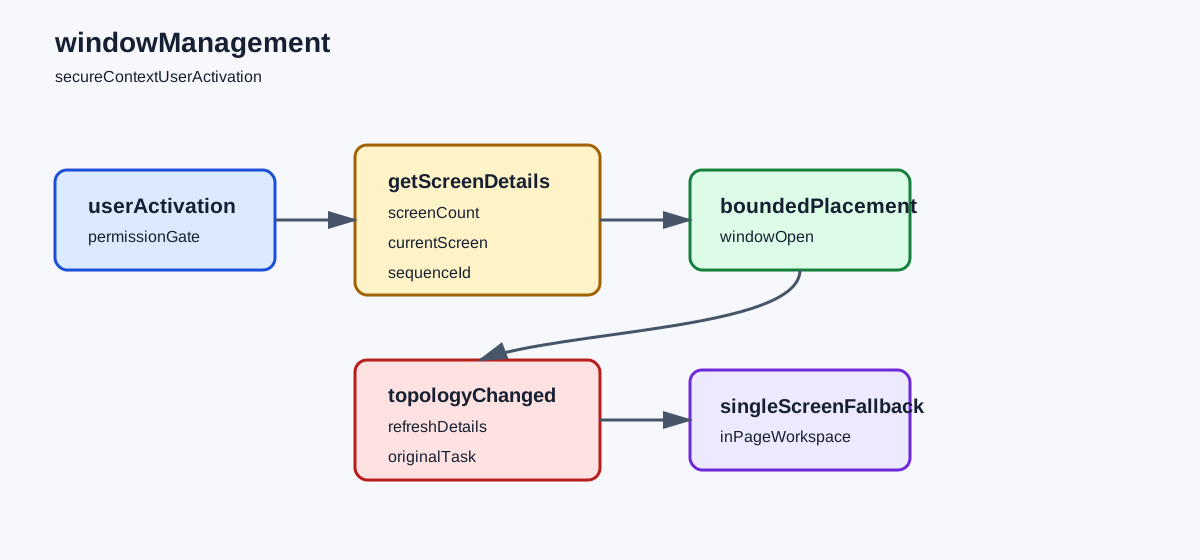
ScreenDetails.screens es una instantánea y currentScreen identifica la pantalla de la ventana actual. La lista puede cambiar por conexión, retirada, resolución o escala. Cada evento exige refrescar; no garantiza que una posición anterior siga siendo válida. Elige un candidato nuevo, calcula su área disponible y verifica el resultado.
La posición es una petición. window.open() puede ser bloqueado, limitar dimensiones o ser ajustado por el gestor. Trata la referencia y el estado visible como observaciones. Usa una política explícita:
| Resultado | Acción | Contrato visible | Recuperación |
|---|---|---|---|
| API o permiso no disponible | Permanecer en ventana actual | El contenido sigue completo | Reintentar solo desde una acción nueva |
| Una pantalla actual | Usar área actual | Explicar que no hace falta ventana extra | Mantener camino de una pantalla |
| Varias pantallas y datos frescos | Elegir candidato acotado | Indicar dónde se abrirá | Verificar y refrescar tras cambios |
| Candidato desaparece | Conservar ventana actual | No mover contenido inesperadamente | Elegir con datos nuevos |
| Popup rechazado | Mantener tarea visible | Explicar que no se abrió | Ofrecer continuar en página |
Limita a availLeft, availTop, availWidth y availHeight, reservando margen y tamaño mínimo para controles. No uses la cantidad de pantallas como identidad: dos pantallas pueden ser virtuales, remotas o de accesibilidad. Las carreras de topología requieren una secuencia; una tarea fallida nunca debe cerrar la ventana original.
Separar geometría, privacidad y accesibilidad
Una combinación rara de áreas, escalas y límites puede contribuir a una huella. Mantén la geometría en memoria, redúcela a placed, single-screen o fallback y descarta la instantánea al terminar. Para soporte usa categorías sintéticas como one-screen o topology-changed, no nombres, coordenadas completas ni historial.
La posición no es calibración. CSS, zoom, device-pixel ratio y escalado cambian la apariencia. Una ventana dentro del área no prueba perfil de color ni distancia física. Una ventana secundaria necesita título, foco, teclado y forma de volver a la original. Si el permiso o popup falla, el control original debe conservar foco y ofrecer ruta en página.
La página superior posee permiso y decisión; un worker solo calcula una sugerencia limitada. Un iframe recibe únicamente el resultado necesario con origen validado. BotBrowser puede comparar resultados visibles autorizados cuando existe Window Management, pero no fabrica una pantalla, fuerza permiso ni infiere ubicación.
Verificar la posición con un fixture acotado
Usa una página sintética con botón, panel en página y registro breve. Pide detalles solo desde la acción, elige candidato fresco, limita área y verifica que la ventana sea utilizable. La página original siempre debe funcionar.
const record = { phase: 'idle', outcome: 'unavailable', screenCount: 0, sequence: 0 };
let details;

async function openWorkspace() {
  record.sequence += 1;
  record.phase = 'pending';
  try {
    if (!window.isSecureContext || !('getScreenDetails' in window)) {
      record.outcome = 'unavailable';
      return showInPageWorkspace();
    }
    details = await window.getScreenDetails();
    const screens = [...details.screens];
    record.screenCount = screens.length;
    const target = screens.find(screen => screen !== details.currentScreen) ?? details.currentScreen;
    if (!target) return showInPageWorkspace('no-screen');
    const width = Math.max(640, Math.min(960, target.availWidth));
    const height = Math.max(480, Math.min(720, target.availHeight));
    const child = window.open(
      '/workspace',
      'workspace',
      `left=${target.availLeft},top=${target.availTop},width=${width},height=${height}`
    );
    record.outcome = child ? 'requested' : 'popup-blocked';
  } catch (error) {
    record.outcome = error?.name === 'NotAllowedError' ? 'permission-denied' : 'rejected';
  } finally {
    record.phase = 'idle';
  }
}
| Caso | Resultado esperado | Demuestra | No demuestra |
|---|---|---|---|
| API, contexto o permiso ausente | unavailable o permission-denied | Detección y alternativa | Falta de pantalla física |
| Una pantalla | Resultado de una ventana | Camino simple | Ausencia de pantalla virtual |
| Datos de varias pantallas | requested con geometría acotada | Selección y límites | Colocación exacta del sistema |
| Topología cambia antes de abrir | topology-changed, página retenida | Datos antiguos no mueven tarea | Causa del cambio |
| Popup rechazado | popup-blocked o rejected | Fallo visible y reversible | Defecto del navegador |
Registra browserVersion, runtimePath, screenClass, outcome, geometryBounded, fixtureId y sequence con valores sintéticos. Repite tras cambios de navegador, pantalla, permisos o layout y compara el primer campo distinto.
Public sources
- Window Management specification
- MDN: Window Management API
- Chrome for Developers: Window Management
- BotBrowser: Advanced features
Conclusión práctica
Pide Window Management desde una acción visible, trata los detalles como instantánea, limita y verifica la posición y conserva completa la ruta de una pantalla. Guarda resultados acotados, no historial de topología, y separa geometría de identidad, ubicación y calibración. Repite el fixture tras cada cambio y parte del primer estado visible que cambió.
Este artículo forma parte de la guía: Superficies de la plataforma web: mapa de revisión
Artículos Relacionados
Presentation API: límites de pantalla y sesión
PlataformaDocument Picture-in-Picture: límites de permisos y ventanas
PlataformaEyeDropper API: activación y privacidad del color
Huella digitalHuella de pantalla y ventana: seguimiento de la visualización
Huella digitalPropiedades de pantalla y viewport para el diseño adaptable
PlataformaScreen Wake Lock: ciclo de vida y límites de privacidad
Lleva BotBrowser de la investigación a producción
Usa estas guías para entender el modelo y después avanzar hacia validación multiplataforma, contextos aislados y despliegue de navegador preparado para escalar.