Computer use agent: estado del navegador y permisos
Compara computer use por captura de pantalla con control por accesibilidad y separa estado visible, permiso y resultado de la aplicación.
BotBrowser Team
Quieres la documentación estructurada de Primeros pasos?
Este artículo forma parte de la biblioteca editorial. Para pasos de configuración, material de referencia y actualizaciones continuas, entra en la sección de docs.
Un computer use agent puede ver un botón en una captura de pantalla o recibir un control con nombre en un árbol de accesibilidad, pero ninguna de esas observaciones concede permiso para usar una cuenta, aceptar condiciones o transmitir información. BotBrowser puede hacer explícitos el ejecutable de Chromium y el perfil de lanzamiento. No elige el modelo, no aprueba un diálogo de permiso del navegador, no vuelve confiable el contenido de una página ni confirma una transacción de la aplicación. Por eso, la comparación útil no es qué agente es más inteligente, sino qué estado observa cada superficie de control y dónde debe detenerse la aplicación para pedir una decisión al usuario.
En un mismo formulario de perfil propio, computer use guiado por píxeles y automatización guiada por DOM o accesibilidad producen datos distintos. El mapa de control de acciones con LLM separa sus autoridades y la guía de configuración de browser-use revisa el lanzamiento. El registro de estado en cuatro canales mantiene separados los píxeles, los controles semánticos, el estado de permiso y el resultado enviado por la aplicación.
TL;DR
- Anthropic describe computer use como captura de pantalla más acciones de ratón y teclado ejecutadas por la aplicación; un conjunto de herramientas de navegador lee controles de página de forma más directa.
- Playwright MCP documenta instantáneas estructuradas de accesibilidad con roles, nombres y referencias, no una observación completa del navegador o del escritorio.
- La Permissions API puede informar
granted,deniedoprompt, pero un resultadopromptno es aprobación del usuario. - Un botón visible «Permitir» y una coordenada de clic son observaciones. La decisión de permiso del navegador y la respuesta de la aplicación son eventos distintos.
- El host posee el entorno, las acciones permitidas, la política de confirmación y la limpieza. La afirmación del modelo de que un paso funcionó no sustituye esas comprobaciones.
- BotBrowser documenta entradas de ejecutable y perfil; no decide permisos del navegador ni autorización de la aplicación.
Contents
- Dos superficies de control ven estados distintos
- Una captura prueba píxeles, no autoridad
- El estado de accesibilidad es estructurado, no completo
- Un fixture propio expone cuatro canales de evidencia
- Un diálogo de permiso es una condición de parada
- Separa el entorno del navegador y la decisión del usuario
- Practical conclusion
Dos superficies de control ven estados distintos
El mismo formulario propio puede aparecer en una captura de pantalla completa, en un árbol de accesibilidad y en un endpoint de la aplicación. Esas vistas fueron producidas por un solo navegador, pero responden preguntas diferentes. Una captura muestra píxeles visibles en el momento de la captura. Un árbol de accesibilidad expone una representación semántica seleccionada, con roles, nombres y referencias. Un endpoint puede establecer un resultado del servidor más estrecho según su propio contrato.
La referencia de computer use de Anthropic indica que la herramienta ofrece capturas y control de ratón y teclado, y que la aplicación ejecuta cada llamada en un entorno que controla. La guía de computer use de OpenAI separa computer use con captura y entrada de una herramienta de navegador cuyas operaciones las expone el driver elegido. Ese driver lo aporta la aplicación, que también posee la sesión, los permisos y la limpieza.
Esa división importa más que comparar marcas. El control por píxeles puede operar una interfaz sin un contrato DOM útil, pero el modelo debe estimar coordenadas en el espacio de la captura. El control semántico puede referirse a textbox "Display name" [ref=e5], pero ve la representación de página elegida por la herramienta. Ambas superficies dependen de un proceso de navegador y ninguna demuestra autorización de cuenta ni finalización de negocio.
Una captura prueba píxeles, no autoridad
Anthropic documenta que cada valor coordinate, start_coordinate y region se expresa en píxeles de la captura de pantalla completa que devuelve la aplicación. Si esta reduce la imagen antes de enviarla, debe escalar las coordenadas devueltas al tamaño real de la pantalla. Esa regla fija el límite: el modelo elige un punto de una imagen y el host responde por la conversión al entorno real.
La captura puede mostrar un botón «Permitir», «Comprar» o «Publicar», pero la etiqueta no identifica al usuario que pidió la acción, el alcance de la cuenta ni si la operación es reversible. La imagen también puede incluir texto diseñado para redirigir al modelo. La sección de seguridad de Anthropic advierte sobre inyección de instrucciones en páginas o imágenes y recomienda confirmar decisiones con consecuencias reales o que requieran consentimiento afirmativo.
La afirmación válida a partir de píxeles es limitada: una región de la pantalla capturada tenía cierto aspecto. No demuestra que el botón estuviera habilitado por la cuenta prevista, que pulsarlo completara la transacción descrita ni que alguien aceptara un permiso. Esas preguntas pertenecen a la aplicación y a su capa de política.
| Evidencia visual | Afirmación respaldada | Lo que no se establece |
|---|---|---|
| Un aviso rojo dice «Sesión caducada» | Esos píxeles contenían el mensaje | La sesión del servidor ha caducado |
| Aparece un diálogo de consentimiento | La imagen contenía controles de consentimiento | El usuario aceptó el texto |
| Un botón «Enviar» está visible | La etiqueta existía en esta captura | La aplicación aceptó el envío |
| Hay un diálogo de permiso en pantalla | Una interfaz similar a un permiso ocupaba píxeles | Se concedió o denegó un permiso |
El límite se hace especialmente visible cuando la captura se redimensiona. Una imagen menor puede ser más fácil de procesar, pero sus coordenadas deben volver a la pantalla mayor. Ese mapeo pertenece al host. Guardar solo la acción left_click perdería el tamaño, la escala y la región que hacían significativa la coordenada.
El estado de accesibilidad es estructurado, no completo
Playwright MCP documenta la interacción normal mediante el árbol de accesibilidad, no mediante píxeles. Su sección de instantáneas de accesibilidad muestra roles, nombres accesibles, texto y referencias; el modelo usa una referencia como ref=e5. Esa estructura ofrece al host un punto para limitar herramientas y argumentos, pero no revela todos los datos del navegador.
Una instantánea de accesibilidad es una proyección seleccionada de la página. Puede omitir contenido no expuesto, estados visuales ocultos, actividad de red, cookies o estado de permiso. También puede no mostrar un diálogo nativo del navegador si el navegador lo coloca fuera del árbol de la página. La documentación de inicio de Playwright explica entradas de ejecutable y perfil; no convierte una referencia de accesibilidad en consentimiento.
La tabla siguiente usa el mismo formulario propio en ambas superficies. Los valores son ilustrativos y el modelo es hipotético.
| Canal de observación | Registro de ejemplo | Lo que puede establecer |
|---|---|---|
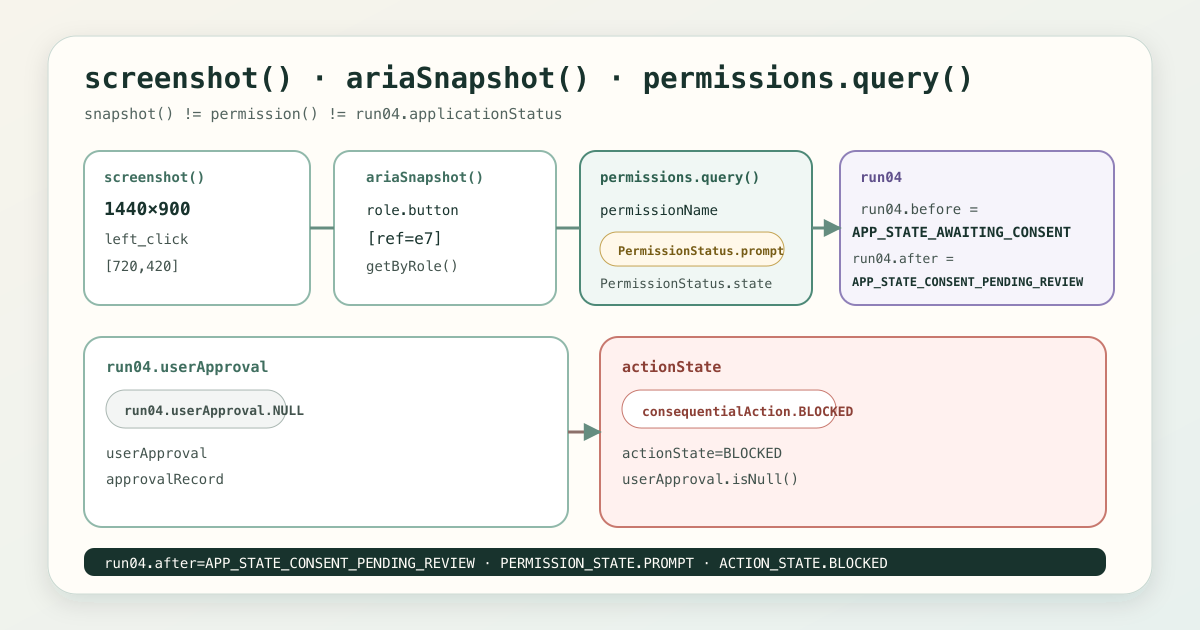
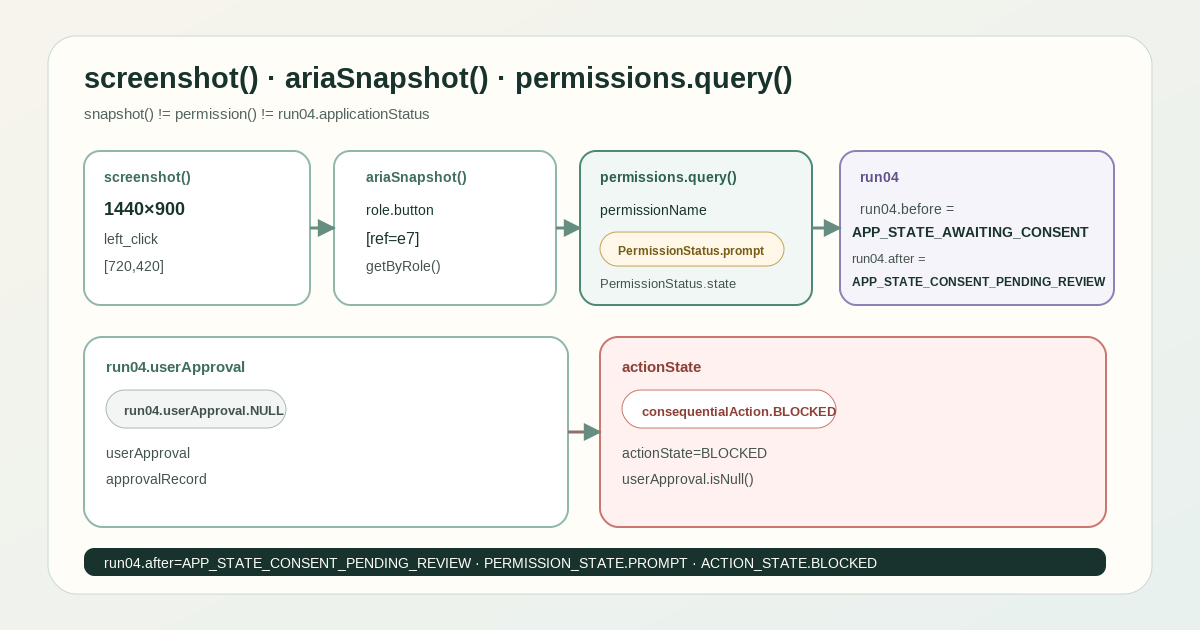
| Captura completa | 1440x900, tarjeta de consentimiento visible, coordenadas [720,420] | La pantalla capturada contenía una tarjeta de ese tipo |
| Instantánea de accesibilidad | button "Continue" [ref=e7] | El árbol actual exponía un control con ese nombre |
| Resultado de permisos | geolocation: prompt | El contexto actual no ha concedido ese permiso |
| Registro de aplicación | form-17 status=validation-error | El endpoint propio rechazó los valores |
| Decisión del usuario | approval-01 allow location once | El usuario hizo esa elección concreta en el host |
Las tres primeras filas ayudan a elegir una siguiente acción de lectura. Ninguna sustituye la última cuando la pregunta es si el usuario consintió. Incluso un clic semántico correcto en «Continue» solo prueba que se envió una acción; el estado de permiso o el endpoint aún requieren otra comprobación.
El lenguaje de control también cambia lo que puede afirmarse tras un fallo. Un clic en [720,420] puede fallar porque cambió el viewport. Una referencia ref=e7 puede dejar de resolver porque cambió el árbol. Un control del árbol puede estar deshabilitado de una forma que el modelo no comprenda. Son fallos distintos con comprobaciones acotadas distintas, y ninguno demuestra que el navegador rechazara la acción.
Un fixture propio expone cuatro canales de evidencia
El artefacto de este tema es un fixture local con un pequeño registrador en el navegador. No llama a un modelo ni a una API de pago. El fixture presenta un campo de nombre visible, un control de consentimiento y un panel de estado; el registrador captura controles semánticos, estado del permiso y estado definido por la aplicación. La ejecución separa el estado del navegador de la aprobación del usuario.
export async function inspectOwnedForm(page) {
  const snapshot = await page.locator('body').ariaSnapshot();
  const permission = await page.evaluate(async () => {
    try {
      const result = await navigator.permissions.query({ name: 'geolocation' });
      return { supported: true, state: result.state };
    } catch (error) {
      return { supported: false, reason: error.name };
    }
  });

  const before = await page.locator('[data-app-status]').getAttribute('data-app-status');
  await page.getByRole('button', { name: 'Continue' }).click();
  const after = await page.locator('[data-app-status]').getAttribute('data-app-status');

  return {
    viewport: page.viewportSize(),
    snapshot: snapshot.match(/button "Continue"/) ? 'contains Continue' : 'missing Continue',
    permission,
    before,
    after,
    userApproval: null,
  };
}
El script deja userApproval en null deliberadamente. Un clic de página no es una decisión de permiso del usuario y el script no finge haberla recibido. before y after registran una transición propia de la aplicación; la coincidencia del árbol registra un control semántico; el permiso informa el estado del contexto. Se puede guardar una captura como cuarta representación, pero no reemplaza las otras tres.
El resultado esperado en un fixture donde «Continue» abre una revisión de consentimiento es permission: { supported: true, state: "prompt" } antes de una decisión, before: "awaiting-consent" y after: "consent-pending-review". Esos valores muestran que un clic sintético llevó la página a revisión sin conceder permiso. No prueban que una persona aprobara algo.
El registrador evita otro error de categoría. Si un modelo de computer use mira la misma página y pulsa los píxeles de «Continue», una imagen posterior demuestra que ocurrió una transición visual. Aún necesita una comprobación semántica o de aplicación para saber si fue un error de validación, una revisión pendiente o una concesión completada. El registro debe conservar la representación que produjo la afirmación.
La Permissions API sirve para consultar estado, no como atajo de autorización. MDN documenta que Permissions.query() devuelve un PermissionStatus cuyo estado puede ser granted, denied o prompt. Una consulta correcta informa lo que la aplicación puede observar; no habla por el usuario.
La cobertura varía según el nombre del permiso y la implementación del navegador. El fixture debe afirmar solo el estado que puede consultar en el navegador probado. Si la API rechaza un nombre no compatible, guarda supported: false y el nombre del error, no denied. Si falta un contexto seguro, devuelve un resultado no compatible en lugar de inventar consentimiento.
El fixture también vuelve comprobable el límite de confirmación. Añade una política del host que exija una decisión registrada antes de habilitar una acción con consentimiento. La prueba puede pulsar «Continue» para llegar a revisión y comprobar que el botón consecuente sigue desactivado mientras userApproval es null. Un registro de aprobación solo de prueba habilita el botón y cambia el estado a approved-by-test-operator. El permiso puede seguir en prompt; los dos hechos son independientes.
Un diálogo de permiso es una condición de parada
Un diálogo nativo del navegador no es un elemento normal de la página. Puede estar fuera del árbol del documento, depender de la política del navegador y persistir para un contexto u origen. El host debe tratarlo como un cambio de estado que exige una política, no como una invitación a pulsar el píxel más cercano.
La guía de seguridad de computer use de OpenAI indica que el contenido de pantalla no es confiable y no puede conceder permiso ni anular las instrucciones del usuario. Recomienda confirmar compras, transmisión de datos, cambios destructivos y otras acciones difíciles de deshacer. La guía de seguridad de Anthropic también recomienda privilegios limitados, dominios restringidos y confirmación humana para consecuencias reales o consentimiento afirmativo.
Esas recomendaciones describen controles del host, no garantías del modelo. Un clasificador puede reducir riesgo, pero no demuestra que la persona correcta aceptó. El modelo puede proponer left_click sobre «Permitir»; el host debe decidir si la interfaz pertenece al origen esperado, si el usuario pidió el permiso, qué alcance concede y si debe esperar confirmación.
| Estado observado | Siguiente acción segura | Evidencia que falta |
|---|---|---|
| La captura muestra un permiso nativo | Detener e identificar origen y capacidad | Decisión del usuario para este contexto |
| El árbol muestra un formulario de consentimiento | Tratarlo como revisión, no como consentimiento | Aceptación de las condiciones mostradas |
La consulta devuelve prompt | Mantener bloqueada la acción consecuente | Concesión y resultado de aplicación |
La aplicación devuelve validation-error | Corregir el campo propio y releer | Transacción correcta |
La página dice approved | Leer el resultado documentado de la aplicación | Estado duradero fuera de esa respuesta |
La pausa no invalida toda la tarea. Una rama de solo lectura puede continuar mientras la rama consecuente espera. El host reúne origen, texto visible y permiso solicitado, y presenta una decisión acotada. Si el usuario elige «permitir una vez», guarda esa elección y su alcance. No uses «la página parecía aprobada» como sustituto de la elección.
Separa el entorno del navegador y la decisión del usuario
La configuración de Playwright de BotBrowser pasa un ejecutable explícito y --bot-profile al lanzamiento. Así, un despliegue declara el proceso y el perfil que debe verificar. No convierte el entorno en un usuario, no concede permiso al sitio ni decide que se aceptó un formulario de consentimiento.
La separación es práctica. El host comprueba que arrancaron el ejecutable y el perfil previstos, ejecuta el fixture en un contexto nuevo, inspecciona captura o accesibilidad, consulta permiso y lee estado de aplicación. También puede pedir confirmación al usuario. Son fuentes con dueños distintos y cada una puede faltar sin cambiar el significado de las demás.
| Campo de registro | Ejemplo | Pregunta de propiedad |
|---|---|---|
| Lanzamiento | chrome, --bot-profile=approved.enc, run cu-04 | ¿Arrancó el proceso previsto? |
| Observación | screenshot 1440x900 o button "Continue" [ref=e7] | ¿Qué representación recibió el modelo? |
| Permiso | geolocation=prompt | ¿Qué puede informar el contexto? |
| Acción consecuente | enable-location, not-started | ¿La política del host la permitió? |
| Decisión del usuario | null o allow-once: geolocation | ¿Quién aprobó esta acción? |
| Resultado | agreement-17 pending-review | ¿Qué informa el endpoint propio? |
Guarda identificadores y estados, no texto completo, capturas con datos de cuenta ni secretos del perfil. El objetivo es explicar qué capa dio cada dato, no crear otra copia de la página. Si falta un campo, el registro sigue siendo útil: el campo ausente se convierte en la siguiente comprobación acotada.
La misma disciplina se aplica a automatización DOM. Los nombres y referencias mejoran el objetivo, pero un clic semántico sigue siendo una propuesta que el host admite. Una llamada correcta demuestra que el arnés pudo interactuar con un control; no demuestra que el usuario quisiera la acción ni que la aplicación la aceptara. El control por imagen no es más confiable por ser visual y el semántico no queda autorizado por tener rol y nombre.
FAQ
¿Computer use por captura ve el mismo estado que la automatización DOM?
No. Ve píxeles renderizados; la automatización por accesibilidad ve un árbol semántico seleccionado. Ambos pueden omitir red, almacenamiento, cromo nativo del navegador y decisiones de permiso.
¿Un resultado prompt equivale a una solicitud denegada?
No. prompt significa que aún se necesita una decisión. No prueba rechazo, imposibilidad de pedir permiso ni autorización para pulsar un control de consentimiento.
¿Un agente puede aceptar pancartas de cookies por el usuario?
Solo si la política del host y la instrucción del usuario autorizan esa elección concreta. El contenido de pantalla no concede permiso. El consentimiento con consecuencias pertenece a una confirmación explícita del host.
¿Un perfil BotBrowser evita el diálogo de permisos?
No. Un perfil hace explícitos los datos de navegador y lanzamiento, pero no sustituye la autorización del sitio, la elección del usuario ni el registro de consentimiento de la aplicación.
Sources
- Anthropic computer use tool
- Anthropic computer use security considerations
- OpenAI computer use guide
- OpenAI computer use safety guidance
- Playwright MCP accessibility snapshots
- MDN Permissions API
- MDN Permissions.query()
- BotBrowser Playwright setup
Practical conclusion
Trata un computer use agent como una interfaz sobre un entorno cuyo dueño es la aplicación. Registra qué mostró una captura o el árbol, qué pudo informar el navegador sobre permisos, qué permitió el host, qué decisión del usuario existe y qué devolvió la aplicación. Detente ante un diálogo de consentimiento hasta que la persona responsable haga una elección acotada. BotBrowser puede hacer explícito el lanzamiento; no convierte píxeles en consentimiento, una consulta en aprobación ni un clic en resultado de negocio.
Este artículo forma parte de la guía: Primeros pasos con automatización de navegador: mapa inicial
Artículos Relacionados
Automatización de navegador con LLM: qué controla el modelo
Primeros pasosNavegadores headless para agentes de IA
Primeros pasosConfigurar browser-use con un navegador controlado
Primeros pasosChrome DevTools MCP vs Playwright MCP para depurar
Primeros pasosPlaywright popup vs dialog: Page, prompt o DOM
Primeros pasosSnapshot ARIA de Playwright: revisar antes de actualizar
Ejecuta la misma comprobación en BotBrowser
Carga un perfil, mantén dentro del navegador las señales que acabas de leer y confirma el resultado en tu propia máquina antes del despliegue.