Proxy launcher de BotBrowser: perfiles, proxy e inicio
Combina perfiles y versiones en BotBrowser Launcher, comprueba la ruta proxy, revisa los ajustes e inicia sesiones de navegador coherentes.
BotBrowser Team
Quieres la documentación estructurada de Primeros pasos?
Este artículo forma parte de la biblioteca editorial. Para pasos de configuración, material de referencia y actualizaciones continuas, entra en la sección de docs.
BotBrowser Launcher coordina el perfil, el kernel compatible y la ruta de red, pero no garantiza el comportamiento de un sitio ni repara un perfil inválido. Estas decisiones de lanzamiento mantienen claros los límites de privacidad y compatibilidad. Después del inicio, usa el procedimiento para verificar la salida del proxy cuando necesites dos observaciones independientes de la ruta.
Resumen
- Alinea perfil, kernel, ruta y política antes del lanzamiento.
- Registra las versiones y valida un flujo real después de los cambios.
- Launcher controla la configuración, no demuestra que un sitio acepte la sesión.
Contenido
- Qué decide el proxy launcher
- Ajustes de memoria, almacenamiento y proxy
- Comportamiento de inicio y actualizaciones
- Un primer perfil y configuraciones habituales
- Cuándo elegir Launcher
- Solución de problemas y revisión previa
- Conclusión práctica
BotBrowser Launcher es la interfaz de escritorio de BotBrowser. Reúne la selección de perfiles, la gestión de kernels del navegador, la configuración de proxies y los controles de ejecución más usados. El equipo puede conservar configuraciones comprensibles sin reconstruir un comando largo para cada sesión.
Launcher está disponible en el repositorio público de BotBrowser y funciona en Windows, macOS, Ubuntu y Debian. No sustituye al perfil cifrado de BotBrowser ni al kernel. Conecta ambos elementos, guarda los ajustes de cada perfil con nombre e inicia la combinación seleccionada.
Conviene separar tres objetos. El perfil de Launcher es el espacio de trabajo guardado en la aplicación. El perfil de BotBrowser es el archivo .enc que define la identidad del navegador. El kernel es el ejecutable compatible con esa versión. Mantener los tres alineados es el primer requisito de una sesión predecible.
Qué decide el proxy launcher
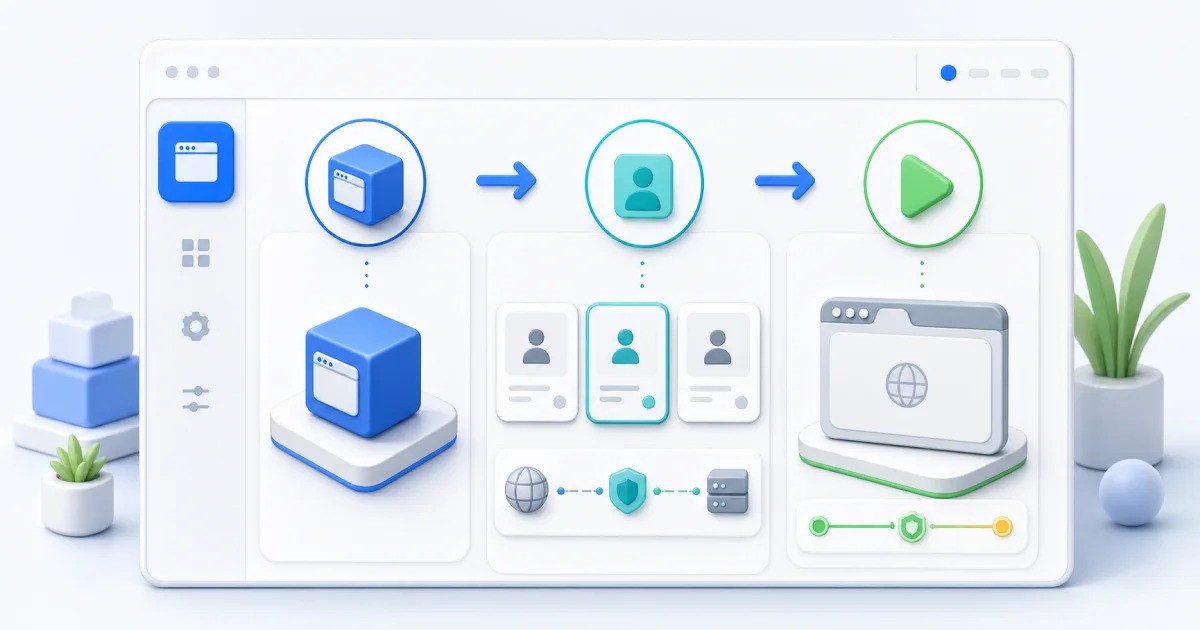
Flujo de trabajo del proxy launcher
Un inicio normal contiene cinco decisiones:
- Instalar o seleccionar un kernel de BotBrowser para el equipo actual.
- Elegir un perfil
.encque corresponda a la familia y versión requeridas. - Crear un perfil de Launcher con un nombre claro y asignarle el archivo.
- Añadir un proxy si hace falta y comprobar su IP de salida.
- Revisar los controles de ejecución, guardar e iniciar el navegador.
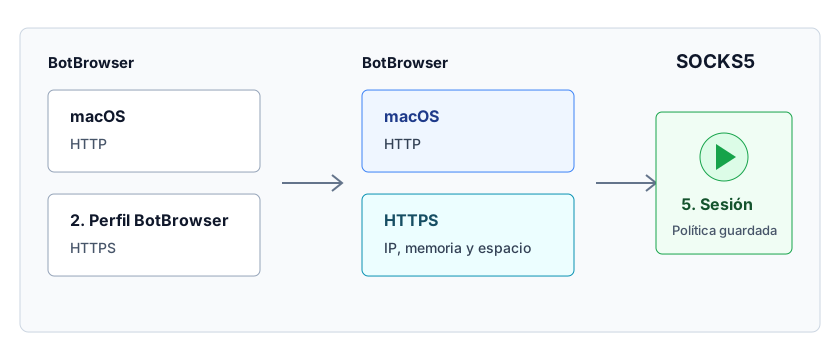
La separación sirve tanto para una prueba local como para un equipo. Un desarrollador puede conservar un perfil para revisiones interactivas. QA puede clonarlo y cambiar solo el proxy o la política de almacenamiento. Operaciones puede agrupar perfiles por proyecto e iniciar varias filas seleccionadas.
Instalación desde el repositorio público
El directorio Launcher ofrece scripts de instalación para Windows, macOS, Ubuntu y Debian. Preparan las dependencias compatibles, obtienen el código público, compilan la aplicación y crean los accesos directos adecuados. Los comandos actuales y los requisitos se mantienen en el README de Launcher.
Usa el comando publicado para tu sistema en vez de guardar una copia antigua en un procedimiento interno. Los requisitos de Launcher pueden cambiar sin que cambien los paquetes de perfiles. Consultar el README evita asumir una versión de Node.js o una ubicación de instalación ya obsoleta.
Después de instalar, la navegación izquierda contiene tres áreas:
- Profiles guarda configuraciones con nombre y su estado.
- Proxies guarda rutas de red reutilizables.
- Kernels descarga y gestiona versiones de BotBrowser para la plataforma local.
Profiles es el punto de partida diario. Los kernels y proxies son recursos compartidos. Instalar un kernel o actualizar un proxy no obliga a recrear cada perfil de Launcher.
Selecciona primero el perfil BotBrowser
Empieza por el requisito de identidad, no por los interruptores opcionales. Elige un perfil BotBrowser para la familia de plataforma, la familia de navegador y la versión mayor necesarias. El archivo aporta la identidad base. Los campos de Launcher añaden decisiones de ejecución alrededor de esa base.
Para un espacio persistente, asigna un perfil concreto de forma intencionada. Mantén estables el nombre, el directorio de datos de usuario y el proxy cuando la sesión deba conservar cookies y estado local. Para una prueba independiente, clona el perfil o crea otro con su propio directorio. Dos procesos simultáneos no deben compartir el mismo directorio de datos.
Launcher muestra los datos del perfil después de seleccionar un archivo válido. Revisa plataforma y versión antes de guardar. El nombre del archivo ayuda a organizar, pero la información presentada por el editor confirma mejor el contenido cargado.
Alinea las versiones de perfil y kernel
El kernel y el perfil BotBrowser deben usar la misma versión mayor del navegador. Un perfil de versión 150 corresponde a un kernel de versión 150. La alineación mantiene la identidad y la superficie funcional dentro de la misma generación.
Launcher gestiona los kernels instalados y puede obtener una versión pública compatible cuando está disponible. La lista de Profiles muestra plataforma y kernel para revisarlos antes de pulsar Start.
Usa este orden de decisión:
| Situación | Acción recomendada |
|---|---|
| El perfil identifica claramente una versión mayor | Instalar y usar el kernel de esa versión. |
| El kernel compatible se está descargando | Esperar a que termine la descarga y extracción. |
| Una familia especial no selecciona el kernel previsto | Indicar la versión mayor de Chromium en Advanced. |
| El paquete pasa a otra versión mayor | Crear o revisar un perfil de Launcher para esa versión. |
| Varios perfiles comparten versión mayor | Pueden usar el mismo kernel instalado en esa plataforma. |
El campo manual de versión es una anulación, no un ajuste cotidiano. Deja la selección automática para los perfiles estándar. Usa la anulación cuando la familia requiera una versión Chromium explícita o la documentación de soporte actual lo indique.
Cambiar solo el nombre visible, el User-Agent o la etiqueta no resuelve una incompatibilidad. Esos campos no convierten un paquete antiguo en uno actual. Selecciona un perfil producido para la generación de kernel que vas a ejecutar.
Trabaja con el editor de perfiles
El editor agrupa los ajustes del perfil, el proxy y la ejecución para revisar una configuración guardada antes de iniciar. Los controles disponibles pueden cambiar con cada versión.
Empieza por la identidad del perfil:
- Usa un nombre que explique el propósito.
- Añade un grupo cuando varios perfiles pertenezcan al mismo proyecto.
- Reserva la descripción para responsable, región o objetivo de validación.
- Selecciona el archivo BotBrowser y comprueba sus datos.
Configura después solo lo necesario. El perfil ya incluye una base coherente. Las anulaciones sin requisito documentado añaden mantenimiento y dificultan la revisión. El editor debe registrar una política deliberada, no una demostración de todos los controles.
La lista permite crear, editar, clonar, importar, exportar y agrupar. Clonar resulta útil cuando casi todo permanece igual y cambia una sola dimensión. Por ejemplo, clona una base antes de asignar un proxy regional distinto o de comparar la política de almacenamiento del perfil con la nativa.
El editor también puede abrirse para un perfil en ejecución. Considera los cambios guardados como política para el siguiente inicio, salvo que un control indique efecto inmediato. Reinicia tras cambios importantes de identidad, red, memoria o almacenamiento.
Encuentra controles con la búsqueda
La búsqueda del editor localiza ajustes del perfil y de ejecución sin recorrer todo el formulario. Reduce la navegación sin modificar el perfil guardado.
Ajustes de memoria, almacenamiento y proxy
Configura memoria y almacenamiento
La memoria y la capacidad de almacenamiento pueden formar parte de la información visible para aplicaciones web normales. BotBrowser ofrece controles asociados al perfil para mantener esos valores dentro de la misma política de identidad.
- JS Heap Size Limit selecciona la política de límite del heap de JavaScript.
- Storage Quota selecciona la política de capacidad de almacenamiento.
Para sesiones centradas en privacidad, conserva los valores asociados al perfil. Usa el comportamiento nativo del host o un valor personalizado únicamente cuando una prueba autorizada lo requiera y el equipo haya documentado esa decisión.
Revisa ambos controles juntos. Un límite de heap personalizado sin decisión sobre almacenamiento deja una política difícil de explicar. Los valores no tienen que ser iguales, pero deben proceder del mismo requisito.
Para comparar modos, clona el perfil de Launcher. Mantén constantes perfil BotBrowser, kernel, proxy y datos de usuario. Cambia solo la opción Memory o Storage bajo prueba. El clon conserva una intención clara y evita que un ajuste temporal termine en el inicio habitual.
Añade un proxy y usa Check IP
Launcher admite proxies reutilizables y asignaciones por perfil. La versión pública acepta HTTP, HTTPS, SOCKS4 y SOCKS5. Puedes seleccionar un proxy guardado en el editor o usar el cambio rápido desde la lista.
Antes de iniciar, usa Check IP. El resultado muestra la IP de salida y la ubicación observadas por el servicio IP configurado. Es una comprobación previa que puede detectar un host mal escrito, una ruta no disponible o una región inesperada.
Check IP no sustituye una validación posterior al inicio. El tráfico del navegador puede incluir DNS, WebRTC, reglas PAC o rutas específicas de un sitio. Esos puntos requieren sus propias pruebas autorizadas. La comprobación previa solo confirma que el proxy llega al servicio IP y comunica la ruta vista por ese servicio.
Una comprobación lenta puede detenerse. Durante la solicitud, el botón cambia a Stop. Cancela antes de editar el proxy o seleccionar otra ruta. Launcher también cancela la solicitud al limpiar el proxy, por lo que un resultado antiguo no repuebla una configuración nueva.
Orden recomendado:
- Selecciona o introduce el proxy.
- Comprueba protocolo, host, puerto y credenciales.
- Ejecuta Check IP.
- Compara la región con el requisito de la sesión.
- Guarda el proxy si va a reutilizarse.
- Guarda el perfil y pulsa Start.
No pongas credenciales en nombres, descripciones, capturas o CSV compartidos. Usa los campos del proxy y protege las exportaciones de acuerdo con la política de tu organización.
Comportamiento de inicio y actualizaciones
Comprende el comportamiento de inicio
Launcher reúne los estados de los perfiles, las versiones del navegador, las descargas y el editor en una sola interfaz de escritorio.
Al iniciar un perfil, combina perfil BotBrowser, kernel, proxy, ubicación de datos y ajustes guardados. Si falta un kernel requerido y hay una versión pública compatible, el flujo puede descargarlo. Espera a que finalicen descarga y extracción antes de reintentar.
La tabla distingue Idle y Running. Start y Stop actúan sobre las filas seleccionadas. Revisa el estado antes de modificar un recurso compartido. Cambiar un proxy mientras hay sesiones activas puede hacer que lo guardado difiera de los procesos que ya están ejecutándose.
Los inicios con interfaz y headless muestran la información de forma diferente. Una sesión visible puede presentar avisos en una ventana. Headless escribe la orientación de inicio en la salida del terminal. Si no arranca, busca primero un perfil ausente, no válido, caducado o incompatible con la versión.
Usa un directorio de datos de usuario por perfil concurrente. Los directorios persistentes conservan cookies y almacenamiento. Los temporales o separados aíslan trabajos independientes. Decide el comportamiento del proyecto y regístralo de forma estable.
Actualizaciones periódicas
Launcher comprueba periódicamente las actualizaciones de la aplicación y las versiones del navegador disponibles. Revisa las notas de versión y la compatibilidad del perfil antes de cambiar una línea mantenida.
Los kernels se gestionan por versión mayor. Una compilación reciente puede sustituir a otra anterior dentro de la misma versión. Una nueva versión mayor sigue siendo una decisión de compatibilidad aparte porque necesita un paquete de perfiles correspondiente.
Para producción:
- Registra la versión de Launcher mostrada.
- Registra el kernel del conjunto de perfiles validado.
- Revisa compatibilidad antes de cambiar de versión mayor.
- Ejecuta una validación autorizada breve después de actualizar.
- Mantén las sesiones largas en su proceso validado hasta la ventana prevista.
Actualizar Launcher no convierte un perfil antiguo en actual. Descargar un nuevo kernel mayor tampoco crea el perfil correspondiente.
Un primer perfil y configuraciones habituales
Crea un primer perfil fácil de revisar
La configuración mínima útil de Launcher también es la más fácil de mantener:
- Abre Kernels e instala la versión mayor requerida.
- Abre Profiles y elige New Profile.
- Escribe un nombre claro y un grupo opcional.
- Selecciona el
.ency revisa plataforma y versión. - Añade proxy solo si hace falta y ejecuta Check IP.
- Mantén las anulaciones opcionales en los valores del perfil.
- Guarda, selecciona la fila y pulsa Start.
Cuando la base funcione, clónala para variaciones controladas. Añade un directorio persistente para un espacio recurrente. Añade modos Memory and Storage explícitos para QA documentada. Incorpora un script solo después de confirmar el inicio sin él.
Este orden reduce el diagnóstico. Si la base arranca y el clon no, el campo modificado resulta más fácil de localizar.
Patrones de uso
Espacio persistente de investigación
Conserva un perfil Launcher, un perfil BotBrowser, un proxy y un directorio dedicado. Alinea las versiones y revisa actualizaciones en una ventana de mantenimiento. Es apropiado para investigación de privacidad autorizada que requiere una identidad estable.
Revisión regional
Clona la base para cada región. Asigna un proxy revisado y usa Check IP antes del primer inicio. Conserva la familia de perfil y el kernel cuando la prueba no requiera otra identidad. Escribe la región en el grupo o descripción, nunca las credenciales.
QA de memoria y almacenamiento
Crea clones separados para profile, real y cada política Custom documentada. Busca storage en el editor. Mantén constante el resto y nombra claramente la política de cada clon.
Grupo pequeño
Agrupa perfiles relacionados e inicia varias filas Idle. Cada perfil concurrente debe tener su directorio y su proxy revisado. Vigila estados y descargas durante las actualizaciones.
Cuándo elegir Launcher
Launcher encaja cuando los operadores necesitan revisar y reutilizar configuraciones visualmente. Reduce errores al transcribir comandos, concentra perfiles, proxies y kernels, y permite ajustar políticas habituales sin editar archivos manualmente.
La línea de comandos sigue siendo adecuada para contenedores, servidores remotos y cargas generadas. Launcher es más directo cuando hace falta revisar visualmente los ajustes locales guardados.
Launcher aporta valor cuando:
- operadores no desarrolladores inician perfiles revisados;
- la correspondencia perfil y kernel debe ser visible;
- los proxies necesitan una comprobación rápida de IP;
- las políticas de memoria y almacenamiento deben tener nombre;
- los perfiles locales requieren grupos, clones, importación o exportación;
- el mantenimiento debe verse en una sola interfaz.
BotBrowser exige que el paquete de perfil y el binario del navegador compartan la misma versión mayor, e informa al iniciar de perfiles ausentes, no válidos, caducados o con versión incompatible, de modo que Launcher puede mantener visiblemente alineadas la versión mayor del perfil y la del kernel antes de abrir una sesión. Así detectas el desajuste antes de pulsar Start y no después de un inicio fallido. BotBrowser no puede actualizar un paquete de perfil antiguo cambiando un kernel, el nombre del navegador o la etiqueta del user agent, y Check IP de Launcher por sí solo no puede validar DNS, WebRTC, PAC ni el enrutamiento de un sitio concreto. BotBrowser tampoco sustituye tu propio control de versiones ni las condiciones separadas de suscripción de perfiles y soporte. Consulta el repositorio BotBrowser, los precios y la documentación.
Solución de problemas y revisión previa
Solución de problemas
El navegador no inicia
Comprueba que el perfil sea válido y que el kernel de la misma versión esté instalado. Espera las descargas activas. En headless, revisa la salida del terminal para ver avisos de perfil ausente, no válido, caducado o incompatible.
Se selecciona el kernel equivocado
Revisa la versión mayor mostrada. Los perfiles estándar deben mantener selección automática. Usa la anulación de Advanced solo cuando la familia o la documentación actual lo requieran.
Check IP tarda demasiado
Pulsa Stop, comprueba host, puerto, protocolo, credenciales y red, y reintenta. Cancela la solicitud anterior antes de seleccionar otra ruta.
La búsqueda no encuentra el campo
Prueba un concepto como quota, heap, proxy, fonts o script. La búsqueda filtra secciones, no cada etiqueta. Bórrala para recuperar la navegación completa.
Un cambio no aparece en el navegador activo
Guarda, detén y reinicia después de cambiar identidad, red, memoria, almacenamiento o inicio. El proceso activo puede conservar los valores leídos al arrancar.
Hay una actualización lista
Finaliza el trabajo y detén las sesiones cuando corresponda antes de aplicar la actualización. Confirma después la versión y ejecuta una validación breve con la combinación de producción.
Revisión antes del inicio
Antes de que un perfil nuevo o modificado pase al uso habitual, confirma:
- El perfil BotBrowser procede de una fuente autorizada.
- Su versión mayor coincide con el kernel.
- Nombre y grupo explican el trabajo.
- Los perfiles concurrentes no comparten directorio de usuario.
- Check IP muestra la ruta esperada.
- Memory and Storage siguen la política escrita.
- Cualquier política Custom de memoria o almacenamiento tiene responsable, motivo y plan de reversión.
- No hay secretos en nombres, descripciones ni exportaciones.
- Las actualizaciones han terminado antes de Start.
- Los cambios importantes pasan una validación breve.
BotBrowser Launcher convierte estas comprobaciones en un flujo de escritorio repetible. Identidad, versión, ruta de red y política de ejecución permanecen como decisiones visibles y fáciles de revisar.
Continúa con Gestión de perfiles, Recetas CLI y el README público de Launcher. También puedes descargar BotBrowser o comparar planes.
Conclusión práctica
Usa Launcher para hacer explícitas las decisiones de perfil, kernel, ruta y runtime; después valida el flujo visible y conserva una restauración. BotBrowser coordina estas entradas, pero no promete compatibilidad universal ni resultados de privacidad.
Fuentes
Este artículo forma parte de la guía: Primeros pasos con automatización de navegador: mapa inicial
Artículos Relacionados
BotBrowser Launcher: configurar el proxy y verificar la IP de salida
Primeros pasosGestión coherente de perfiles de navegador
Primeros pasosPlaywright con perfiles de identidad coherentes
Primeros pasosPrimeros pasos con automatización de navegador: mapa inicial
Primeros pasosRecetas CLI para automatización de navegador: ejemplos de comandos
Primeros pasosPuppeteer + BotBrowser: errores de lanzamiento y de perfil
Lleva BotBrowser de la investigación a producción
Usa estas guías para entender el modelo y después avanzar hacia validación multiplataforma, contextos aislados y despliegue de navegador preparado para escalar.